01 Cómo funciona Staff Attendance
Staff Attendance registra la jornada laboral y consolida todas las marcas en una sola plataforma, sin importar por dónde entraron.
La marca puede originarse en distintos dispositivos. Cada empresa habilita los canales que le sirven, y todos alimentan el mismo registro: los reportes, el libro de asistencia y la información que se entrega a la Dirección del Trabajo salen de ahí.
Staff Attendance cumple las exigencias de la Dirección del Trabajo de Chile: Dictamen Nº2927/58 de 28.12.2021 y Resolución Exenta Nº38 de 26.04.2024 (Ord. Nº278 del 27.05.2026), requisito obligatorio para operar en el país.
02 Descargas
Hay dos instaladores del cliente de escritorio. Elige según los lectores de huella que usa el local y la arquitectura del computador.
Staff Attendance 3.4
Windows 64 bits · versión actual
- Compatible con lectores ZKTeco y DigitalPersona
- La marca del lector se elige durante la instalación
- Se actualiza sola: desde esta versión no hay que volver a pasar por el local
- Para instalaciones nuevas y equipos de 64 bits
Staff Attendance Legacy
Windows 32 y 64 bits · versión anterior
- Compatible sólo con lectores DigitalPersona
- Única opción para equipos de 32 bits
- Para locales que ya operan con esta versión y no requieren ZKTeco
Comparación rápida
| Staff Attendance 3.4 | Legacy | |
|---|---|---|
| Arquitectura | Sólo 64 bits | 32 y 64 bits |
| Lectores DigitalPersona | Sí | Sí |
| Lectores ZKTeco | Sí | No |
| Modo contingencia | Sí | Sí |
| Actualización automática | Sí | No |
| Cuándo usarla | Instalaciones nuevas, o cuando el local tiene lectores ZKTeco | Equipos de 32 bits, o locales ya operativos con DigitalPersona |
Si es una instalación nueva, usa siempre Staff Attendance 3.4. Sólo recurre a la versión legacy si el computador de la tienda es de 32 bits. Ante la duda, escríbenos indicando el local y el modelo del lector.
Qué trae la versión 3.3
- Actualizaciones automáticas. Es la última versión que hay que instalar a mano: de aquí en adelante los equipos se actualizan solos (sección 9).
- Entrada y salida automáticas. Ya no hay que elegir el sentido de la marca: la aplicación lo deduce de la marca anterior y se puede corregir (sección 7).
- Últimas marcas en pantalla. El local ve las cinco últimas marcas registradas en el equipo, sin entrar al portal.
- Clave de enrolamiento por empresa. El enrolamiento de huellas queda protegido con una clave que administra el portal (sección 6).
- Centro de ayuda dentro de la aplicación y ventana Acerca de con los datos del equipo para soporte.
- Pantallas con los colores del portal web y acentos corregidos en todos los textos.
Aplicación móvil
03 Requisitos del sistema
El instalador incluye todo lo necesario: entorno de ejecución y controladores del lector. No hace falta instalar nada por separado.
| Staff Attendance 3.4 | Legacy | |
|---|---|---|
| Sistema operativo | Windows 10 o superior, 64 bits | Windows 7 SP1 o superior, 32 o 64 bits |
| Memoria RAM | 4 GB recomendados | 512 MB mínimo |
| Espacio en disco | 310 MB libres (el instalador reserva 309,3 MB) | 300 MB libres |
| Conexiones | Un puerto USB libre para el lector de huellas | |
| Internet |
0,25 Mbps o superior, con salida al puerto TCP 443 (HTTPS) hacia
app.staffattendance.cl, api.staffattendance.cl,
api-v2.staffattendance.cl y auth.staffattendance.cl.
Los cuatro resuelven a la misma IP dedicada 34.111.194.158, que
se puede autorizar directamente si el firewall filtra por dirección IP.
|
|
| Permisos | La instalación y las actualizaciones requieren permisos de administrador del equipo | |
Si el local navega detrás de un proxy o firewall corporativo, pide al área de TI que habilite la salida HTTPS (TCP 443) hacia los cuatro dominios:
app.staffattendance.clapi.staffattendance.clapi-v2.staffattendance.clauth.staffattendance.cl(autenticación del cliente)
Si el firewall trabaja por dirección IP en vez de por dominio, basta con autorizar la IP dedicada 34.111.194.158: los cuatro dominios apuntan ahí.
Sin esa salida el cliente arranca, pero queda permanentemente en modo contingencia.
04 Instalar el cliente Windows
La instalación toma unos minutos. Hazla con la sesión de Windows que va a quedar operando en la tienda.
Las capturas del asistente se tomaron con la versión anterior: las pantallas de la 3.4 son las mismas, sólo cambia el número de versión que aparece en el título.
-
Descarga el instalador
Descarga desde la sección de descargas el archivo que corresponde a tu caso. Es un archivo comprimido
.zip. -
Descomprime el archivo
Haz clic derecho sobre el
.zipy elige Extraer todo. Dentro encontrarás un único archivo.exe: ese es el instalador.No ejecutes el instalador desde dentro del
.zip. Descomprímelo primero, o la instalación fallará a mitad de camino. -
Ejecuta como administrador
Haz clic derecho sobre el archivo
.exey elige Ejecutar como administrador. El instalador necesita ese permiso para registrar los controladores del lector de huellas.Windows mostrará el Control de cuentas de usuario indicando que el editor es Desconocido. Es normal — el instalador no está firmado — y hay que responder Sí para continuar.
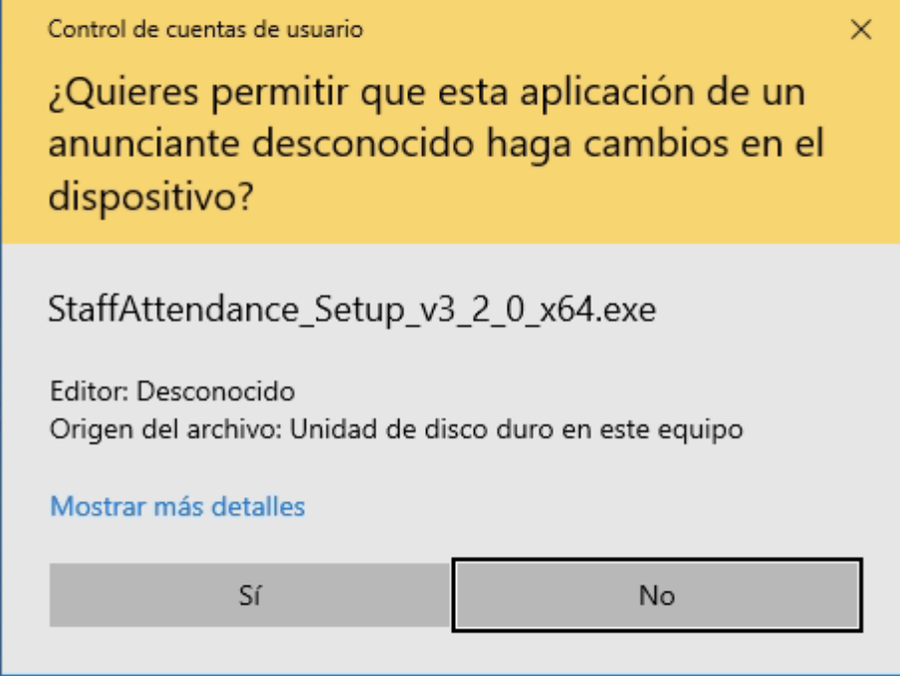
Verifica que el nombre del archivo sea el del instalador que acabas de descargar ( StaffAttendance_Setup_v3_4_0_x64.exe) antes de aceptar. -
Elige el tipo de lector biométrico
Es la decisión más importante del asistente: define qué controlador se instala. Las opciones son Digital Persona 4500 (U.are.U) y ZKTeco 9500.
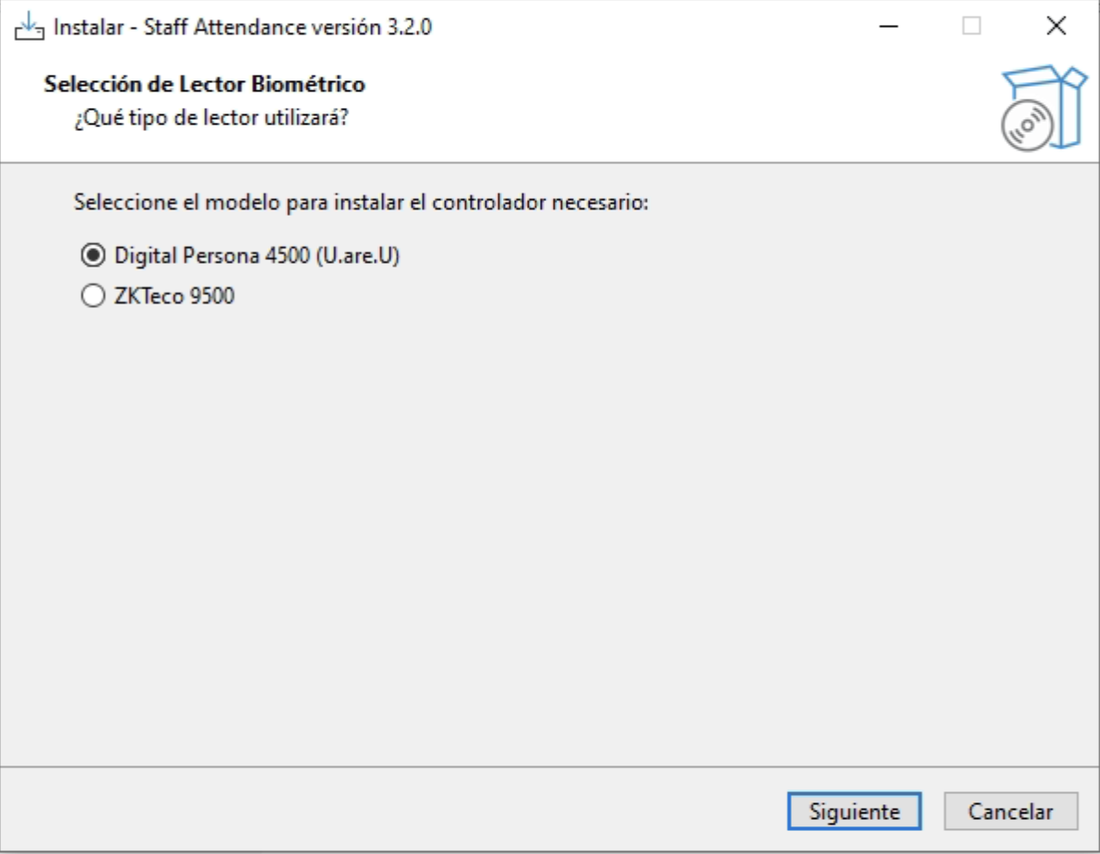
Selección de lector biométrico en el asistente de instalación. Ten el lector a la vista antes de este paso: si eliges la marca equivocada, el lector no será reconocido y hay que volver a ejecutar el instalador. La versión Legacy no muestra esta pantalla, porque sólo soporta DigitalPersona.
-
Confirma la carpeta de destino
Deja la ruta que viene por defecto,
C:\Program Files\Staff Attendance. El asistente indica que necesita al menos 309,3 MB de espacio libre. La pantalla siguiente pide el nombre de la carpeta del Menú Inicio; también conviene dejarlo tal cual. -
Revisa las tareas adicionales
Vienen dos opciones marcadas y una desmarcada:
- Crear un acceso directo en el escritorio — déjala marcada.
- Iniciar Staff Attendance automáticamente al encender Windows — déjala marcada: es lo que hace que la aplicación esté disponible apenas se prende el computador de la tienda.
- Habilitar módulo de Enrolamiento Universal — márcala sólo si en ese equipo también se van a enrolar huellas. Agrega los accesos directos del módulo de enrolamiento.
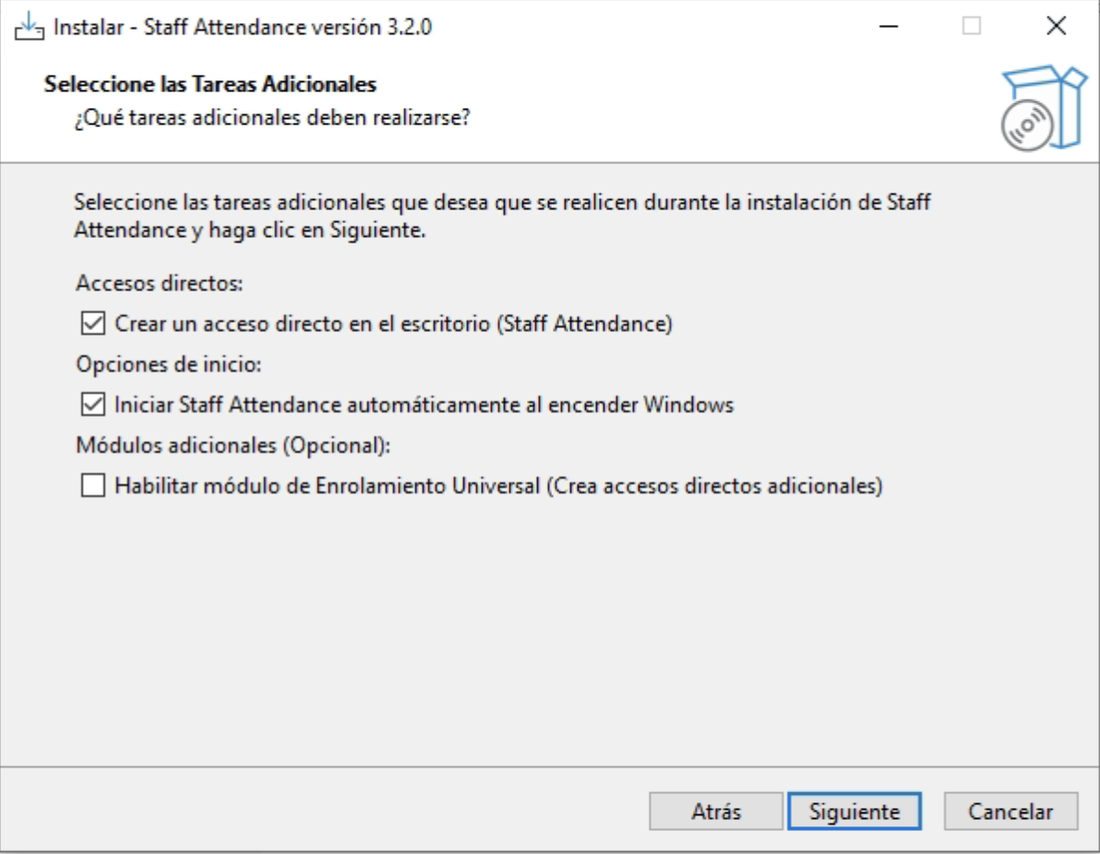
Tareas adicionales. El módulo de Enrolamiento Universal es opcional. -
Instala
Tras la pantalla de resumen, el asistente copia los archivos y luego instala el controlador del lector en silencio. Todo el proceso demora algunos minutos; no interrumpas el equipo mientras corre.
-
Deja marcada la casilla de inicio y finaliza
En la última pantalla, mantén marcada Ejecutar Staff Attendance y pulsa Finalizar. Ese primer arranque completa la configuración inicial.
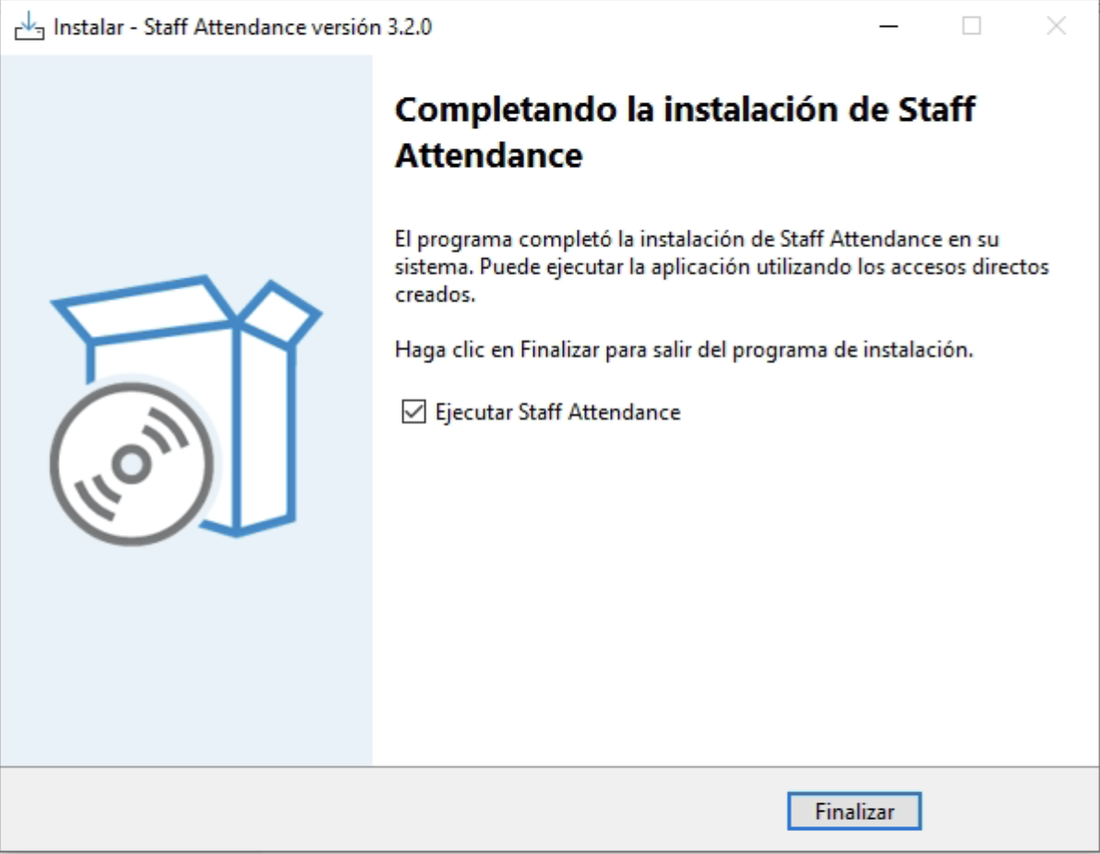
Última pantalla del asistente. Si por error la desmarcas, abre la aplicación desde el acceso directo del Escritorio. En la versión Legacy, ese primer arranque se hace con el archivo
firstRun.batde la carpeta de instalación. -
Conecta el lector de huellas
Conecta el lector a un puerto USB del computador. Windows reconocerá el dispositivo con el controlador que instaló el asistente. Continúa en la sección 5.
05 Primer uso y configuración del lector
Staff Attendance se inicia automáticamente junto con Windows. Si no arranca, ábrelo desde el acceso directo del Escritorio o desde la carpeta Staff Attendance del Menú Inicio.
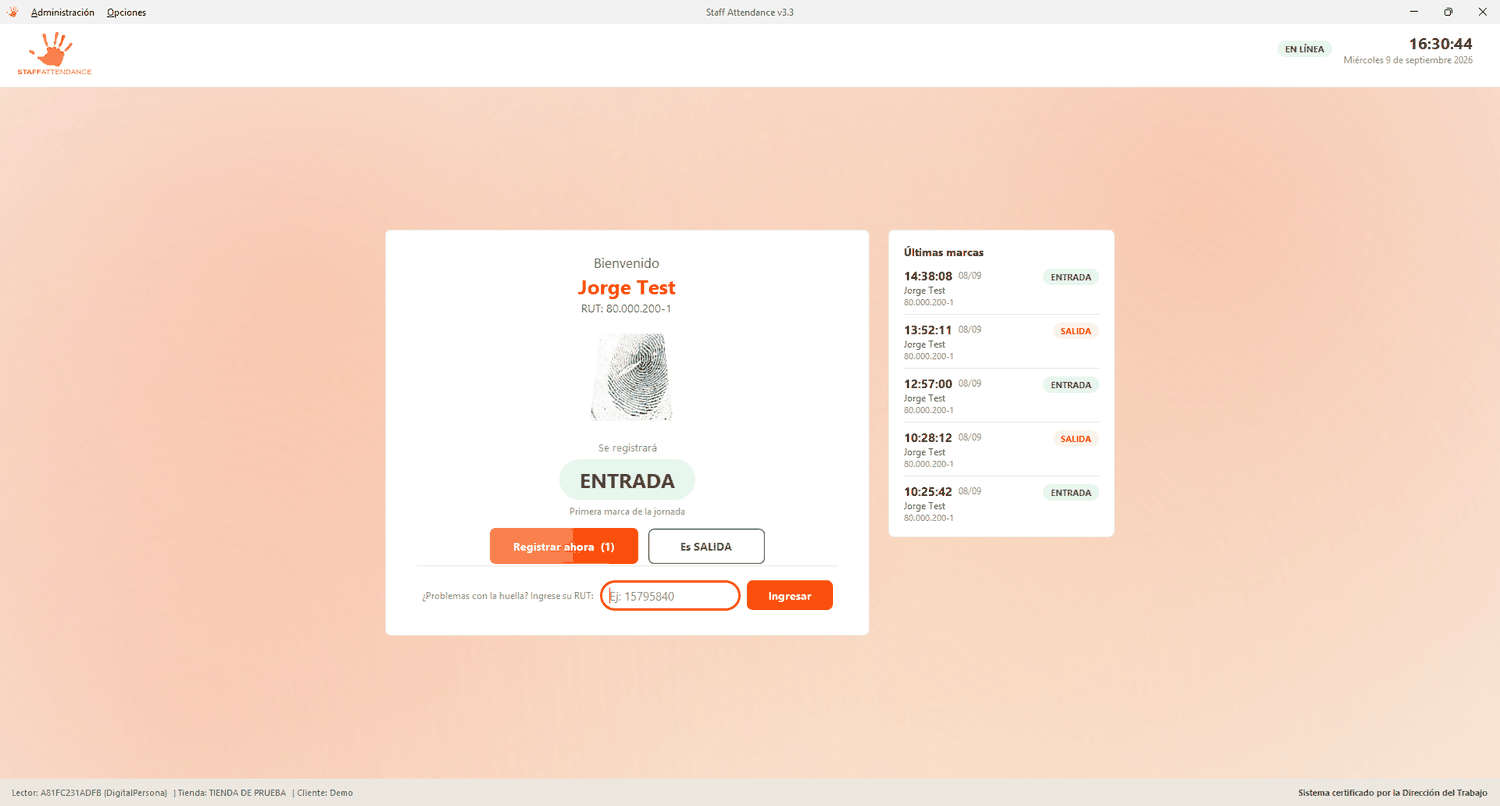
El lector de huellas debe estar conectado para que la aplicación funcione. La pantalla principal queda esperando la huella, con la hora y el distintivo En línea arriba a la derecha, las últimas marcas del equipo a la derecha, y el ingreso manual por RUT al pie, para cuando la huella no lee.
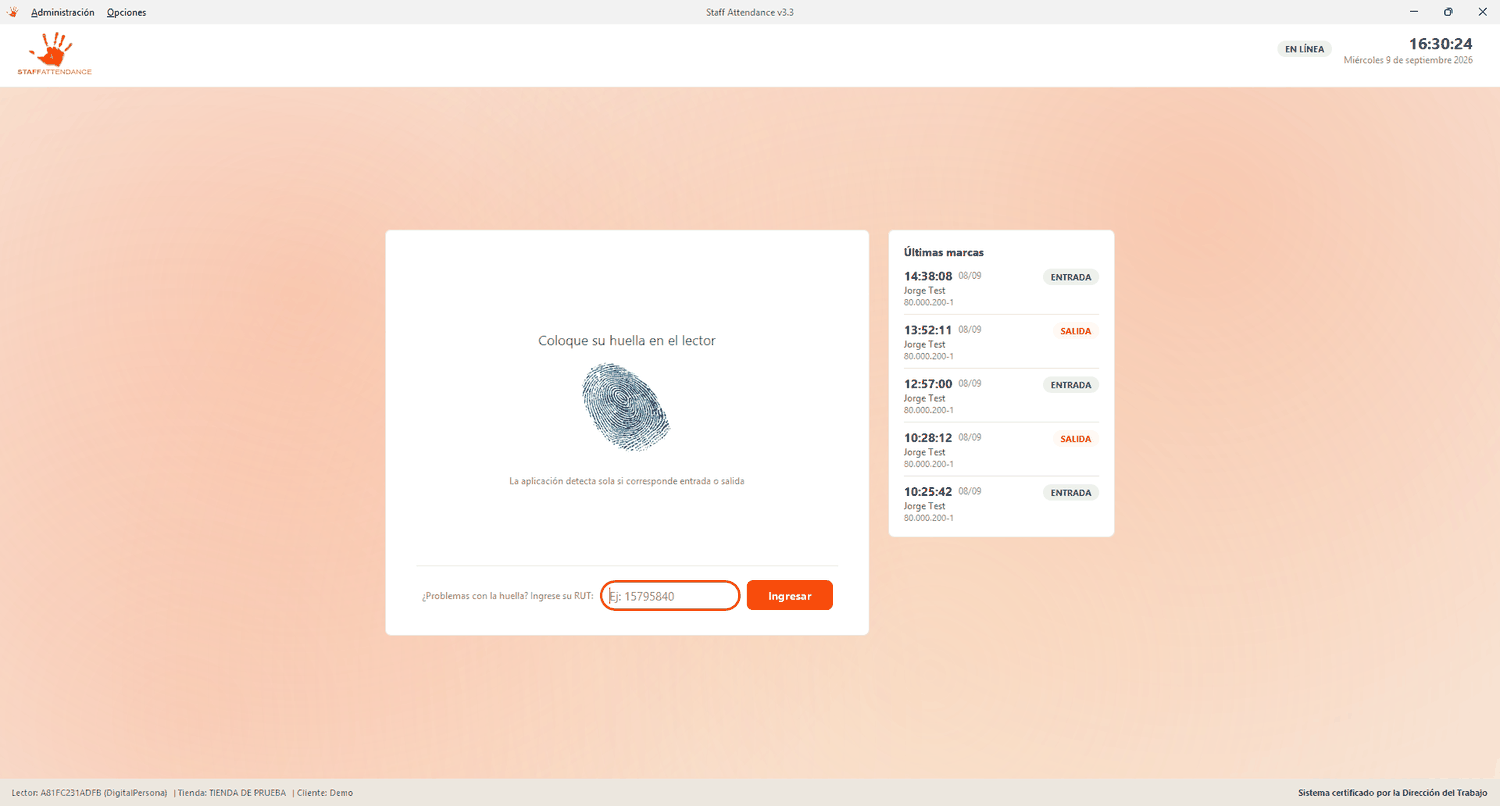
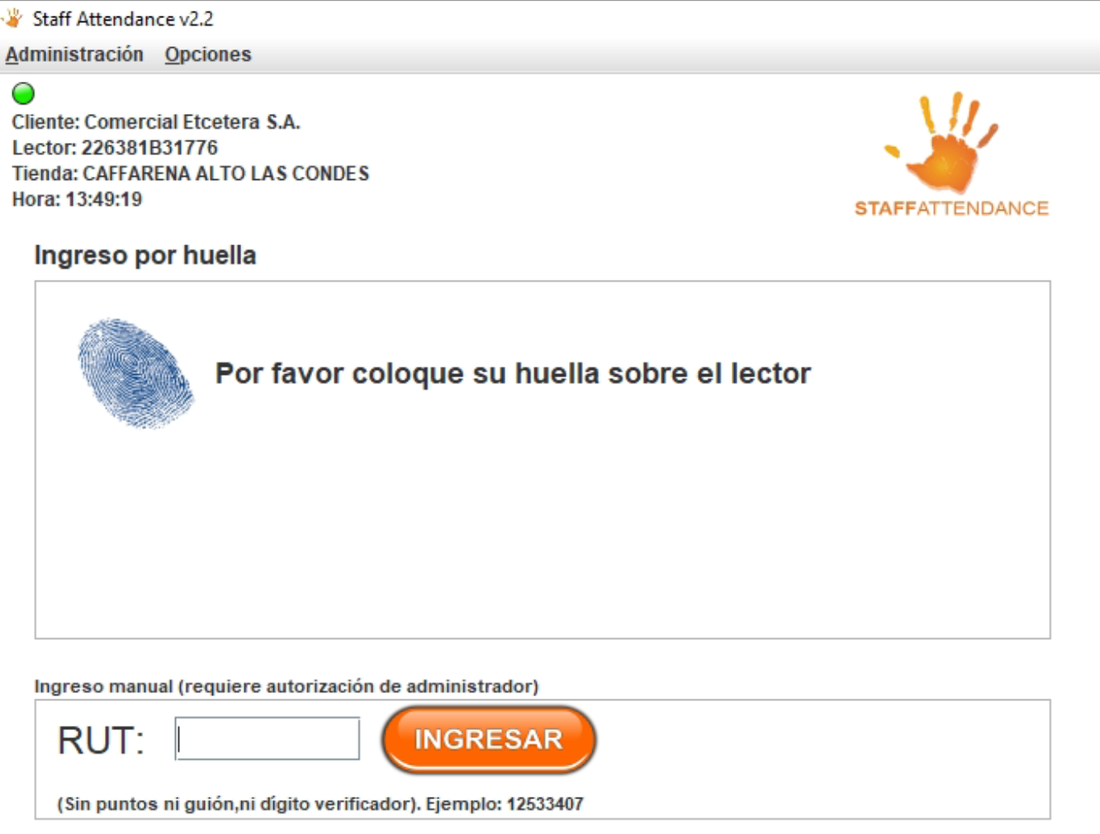
Si el local todavía opera con una versión anterior, la pantalla se ve distinta. Cambia la apariencia y la disposición de los datos, pero la operación es equivalente: apoyar el dedo en el lector, o usar el ingreso manual por RUT.
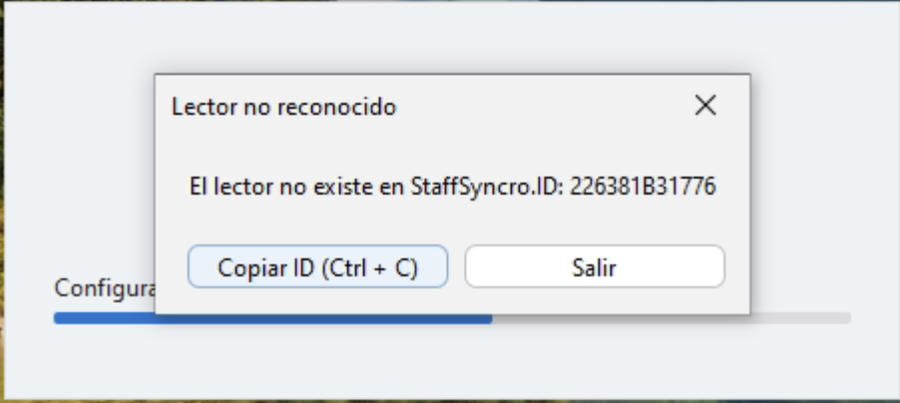
El lector no está asociado a ninguna tienda
Cada lector se asocia a un local. Si en el arranque aparece «El lector no existe en StaffSyncro» con un ID, significa que ese equipo todavía no fue dado de alta.
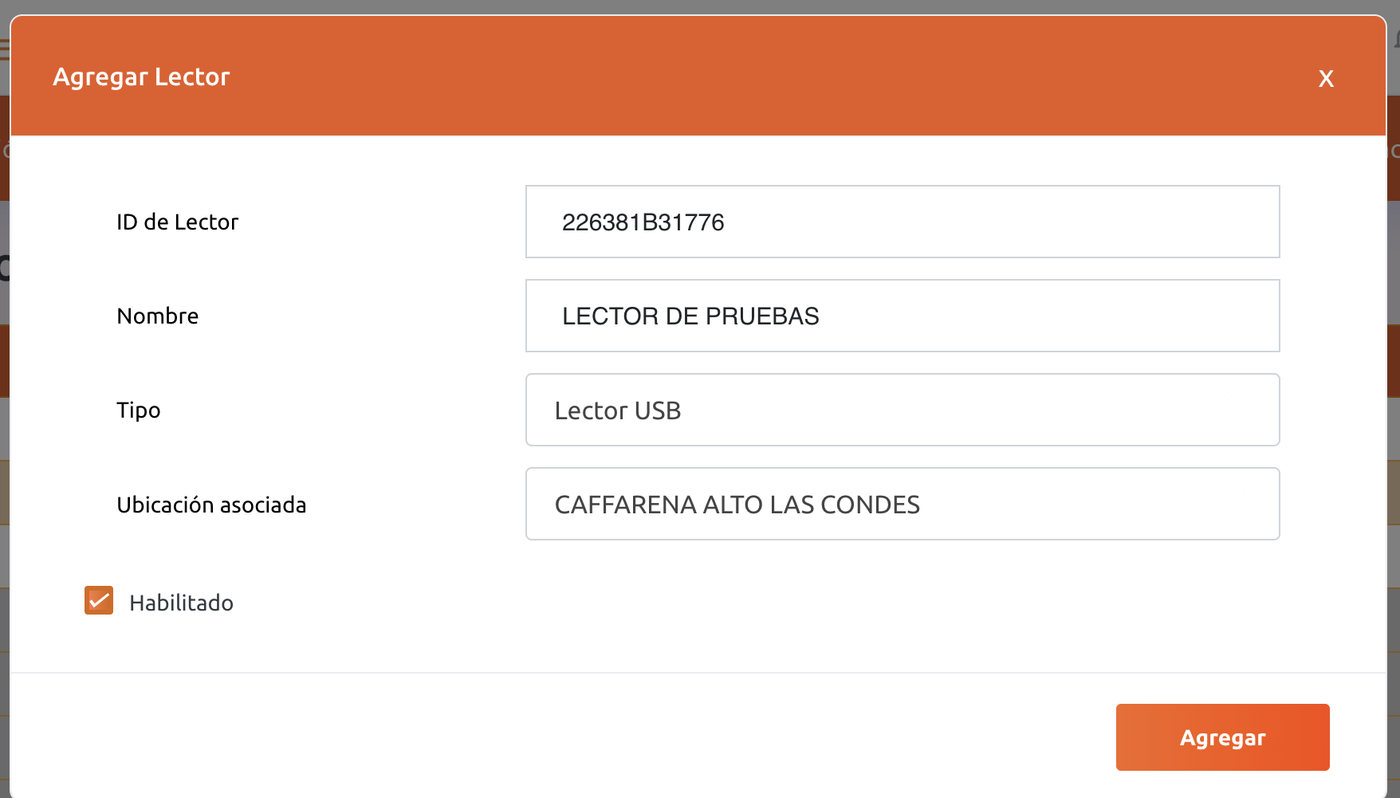
Darlo de alta desde el portal
Con perfil de administración puedes registrarlo tú mismo: entra a Administración › Lectores y pulsa Agregar Lector.
- ID de Lector — el código que copiaste del mensaje de error.
- Nombre — con qué nombre lo vas a reconocer en los listados.
- Tipo — Lector USB para los lectores conectados a un computador.
- Ubicación asociada — el local donde queda instalado.
- Habilitado — debe quedar marcado.
Si tu perfil no tiene acceso a esa pantalla, envíanos el ID del lector junto con el nombre del local y lo damos de alta nosotros. En cualquiera de los dos casos, después hay que reiniciar la aplicación en el computador de la tienda.
Comprobar que quedó en línea
En Estados › Estado Lectores aparecen todos los lectores con su última conexión, su estado y la versión del cliente instalada. Un lector recién configurado debe figurar En línea.
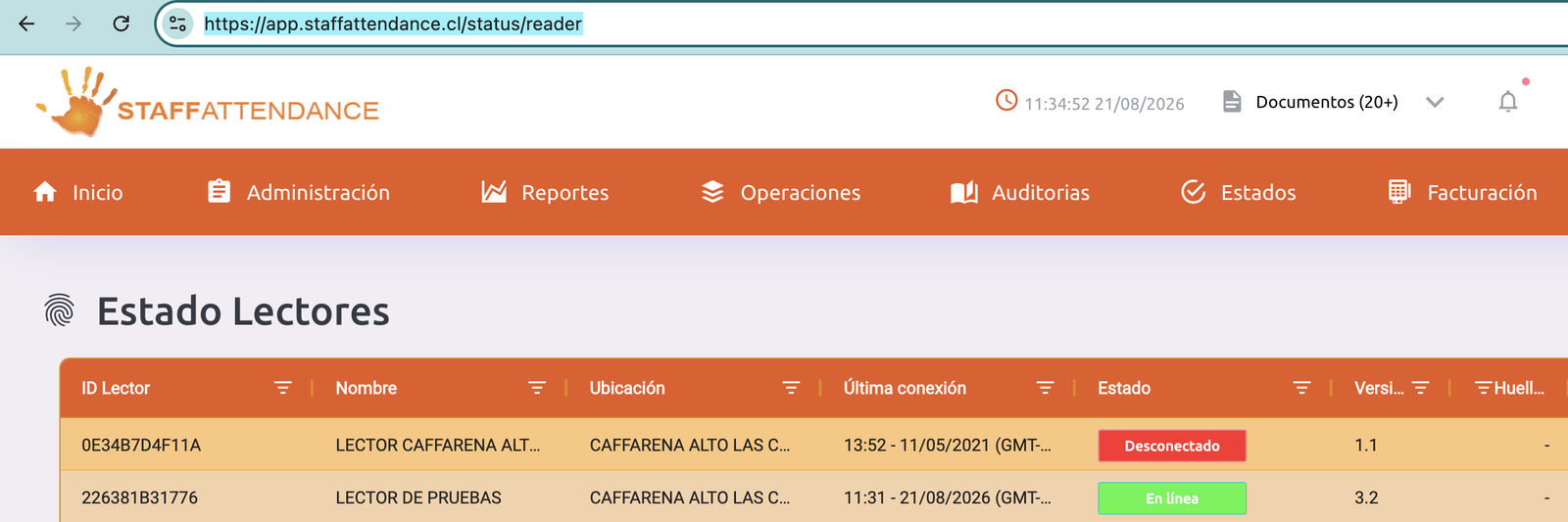
La primera vez que se abre la aplicación en un equipo no se puede usar el modo contingencia: el cliente necesita conectarse para descargar la configuración del local. Asegúrate de tener conexión en esa primera puesta en marcha.
06 Enrolamiento de huellas
Enrolar es registrar la huella del trabajador para que el sistema pueda reconocerla después. Se hace una sola vez por persona.
La persona debe estar activa en el portal web antes de enrolarla. Si no aparece en la lista, revisa primero su ficha en Administración › Usuarios.
Enrolar desde el cliente de escritorio (lector USB)
-
Abre la pantalla de enrolamiento
En la pantalla principal del cliente, entra al menú Administración y elige Enrolar.
-
Ingresa la clave de enrolamiento 3.3
Desde la versión 3.3 la aplicación pide una clave de enrolamiento antes de abrir la pantalla. Es una clave por empresa, distinta de la contraseña con que las personas marcan, y evita que alguien enrole huellas desde el equipo de la tienda sin autorización.
La define el administrador en el mantenedor de clientes del portal web. Hay tres intentos por ventana; si no la tienes, pídela a quien administra el sistema en tu empresa o escríbenos desde el formulario de soporte.
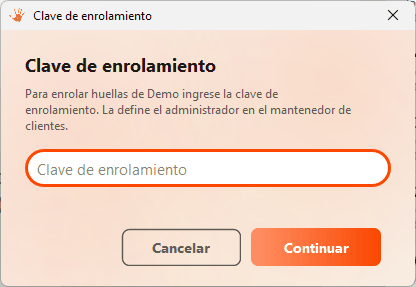
La ventana nombra al cliente al que se va a enrolar: verifica que sea el correcto antes de escribir la clave. -
Selecciona a la persona
El campo Usuario muestra el RUT y el nombre, y lista sólo a quienes todavía no han sido enrolados. Si la persona ya fue enrolada antes, no aparecerá.
-
Ingresa el correo electrónico
El correo es obligatorio: sin él no se puede completar el enrolamiento. A esa dirección llegarán los comprobantes de asistencia de la persona.
-
Elige el dedo y captura la huella
Sobre el diagrama de las manos, marca el círculo del dedo que vas a registrar: arriba se muestra cuál quedó seleccionado (por ejemplo, Mano Derecha - Dedo Índice).
Con el mensaje «Ponga su huella en el lector» en pantalla, pide a la persona que apoye ese dedo varias veces: cuatro con lectores DigitalPersona y tres con lectores ZKTeco. Cada captura correcta llena uno de los recuadros de abajo y lo marca en verde.
-
Registra un segundo dedo
Al completar las cuatro capturas aparece el mensaje de éxito, con la opción de enrolar otro dedo del mismo colaborador. Responde que sí: tener dos dedos registrados evita tener que volver a enrolar si uno queda con una herida o muy gastado.
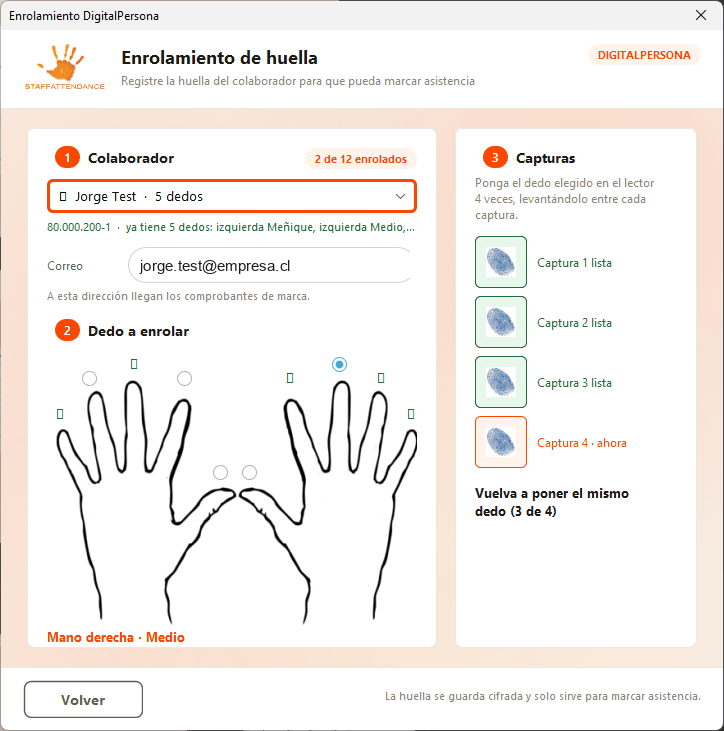
Capturando — el título de la ventana indica la marca del lector en uso, y bajo el nombre se listan los dedos que la persona ya tiene registrados. 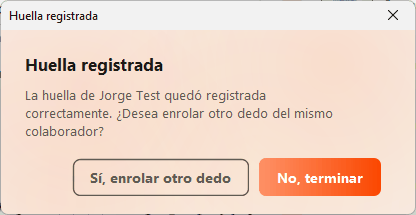
Completado — conviene responder Sí, enrolar otro dedo. Cuando termines, usa Volver para regresar a la pantalla principal. La persona ya puede marcar.
En ese caso el enrolamiento no se hace en el computador de la tienda: las personas se envían al reloj desde el portal. El procedimiento completo está en la sección 10.
07 Marcar asistencia
Marca con huella
- La ventana de Staff Attendance debe estar activa y no minimizada.
- Apoya el dedo en el lector. La aplicación te identifica y muestra tu nombre y RUT.
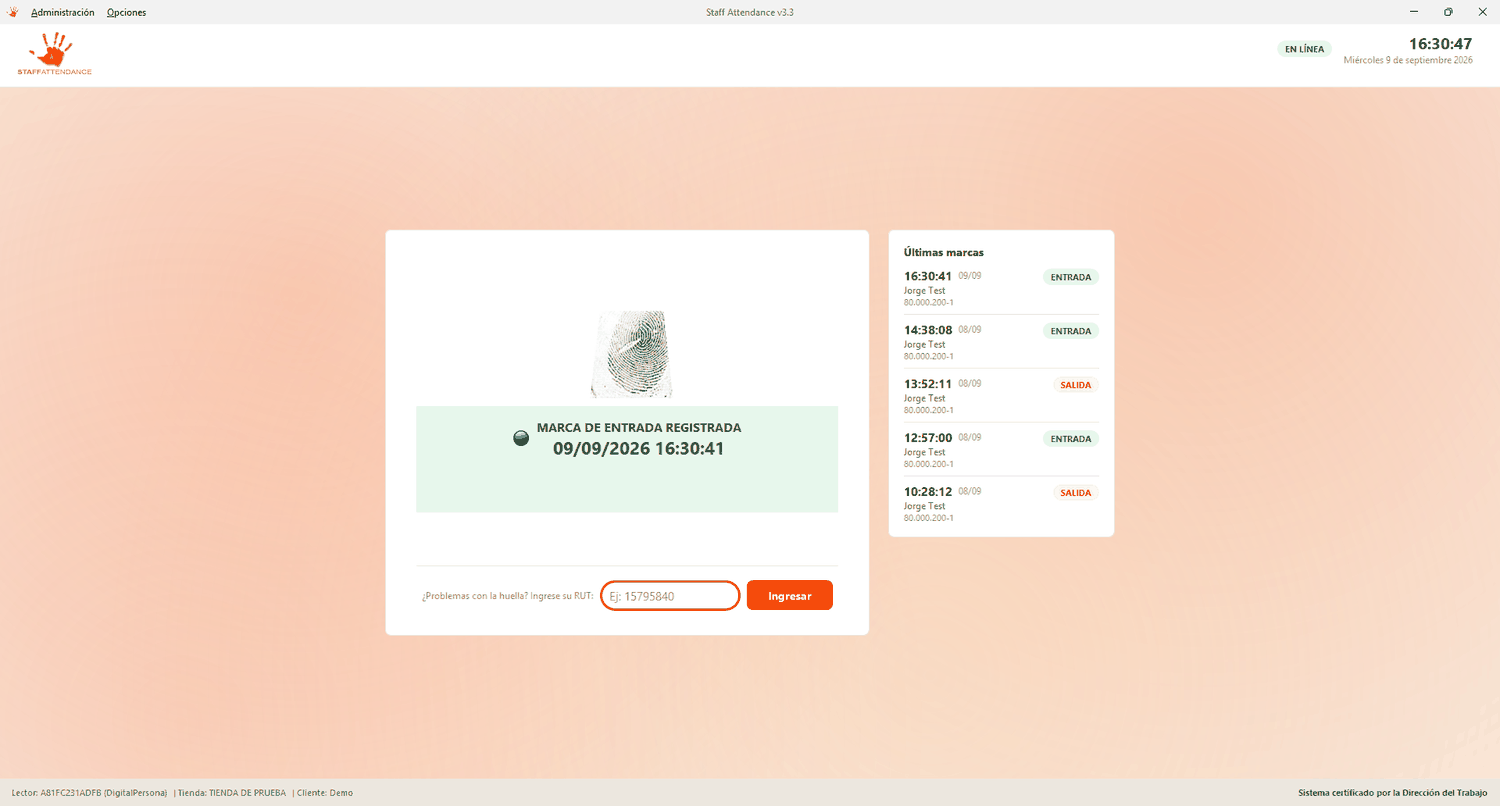
- La aplicación propone sola el sentido de la marca — Entrada o Salida — y la registra a los 3 segundos. Si no necesitas cambiar nada, no tienes que hacer nada: puedes pulsar Registrar ahora para no esperar la cuenta.
- Si lo que propone no corresponde, pulsa el botón de al lado (Es SALIDA o Es ENTRADA) antes de que termine la cuenta. Al corregir, la cuenta se detiene y hay que confirmar a mano, para que nunca quede una marca invertida por descuido.
La confirmación aparece en verde con la fecha y hora exactas del registro. Después de unos segundos la pantalla vuelve sola a esperar la siguiente huella, y la marca queda listada en Últimas marcas, al pie de la pantalla principal.
Busca tu última marca de las 18 horas anteriores y propone la contraria: si la última fue una entrada, corresponde salida, y al revés. Si no encuentra ninguna, propone Entrada por ser la primera de la jornada. La consulta se hace al servidor, así que también cuenta lo que marcaste en otro lector de la misma tienda o en la aplicación móvil; si el equipo está sin conexión, usa el historial guardado en el propio computador.
En la versión 3.2 y anteriores el sentido no se propone: hay que
elegirlo con los botones Entrada / Salida, o con las
teclas E y S.
Marca con RUT y contraseña
Es el método alternativo cuando la huella no es legible (dedo herido, húmedo o gastado). Se usa el campo Ingreso Manual del pie de la pantalla principal: el RUT sin puntos, sin guión y sin dígito verificador, y luego la contraseña definida en el enrolamiento.
Las marcas con RUT y contraseña no quedan registradas de inmediato. Deben ser autorizadas por el jefe de tienda desde el portal web. Una vez autorizadas, se reflejan en todos los reportes de asistencia.
Marca web, desde el navegador
Para puestos administrativos o personal que no tiene un lector a mano, la empresa puede habilitar el registro desde el navegador. La persona entra con su propio usuario a app.staffattendance.cl —con RUT y contraseña, o con Google o Apple, tal como se explica en la sección 11— y ve su panel personal.
-
Ubica la tarjeta Marca Web
En el panel aparece la tarjeta Marca Web con la fecha y un reloj que avanza segundo a segundo.
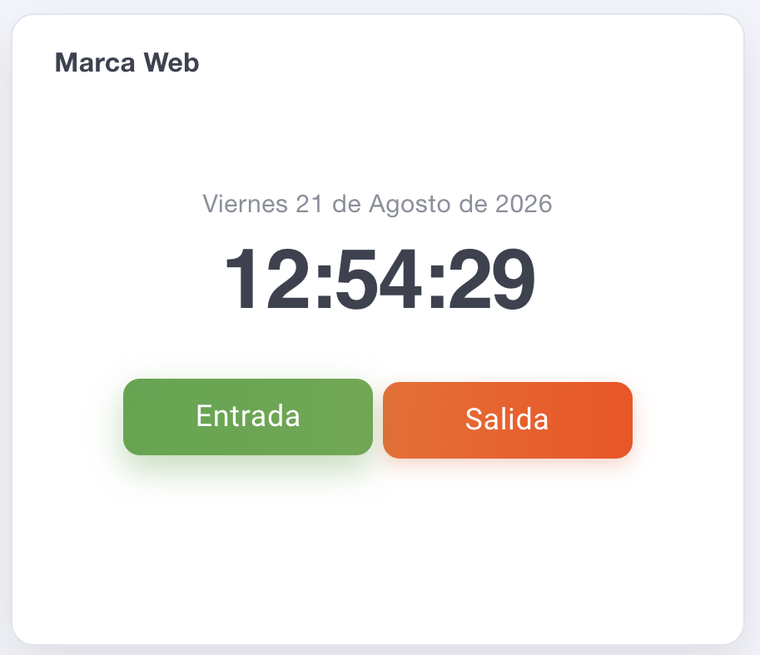
La tarjeta Marca Web en el panel del trabajador. -
Pulsa Entrada o Salida
Elige el sentido de la marca según corresponda: Entrada al llegar, Salida al terminar.
-
Confirma
Aparece un aviso que repite la fecha y la hora exactas que se van a registrar. Revísalas y pulsa Sí.
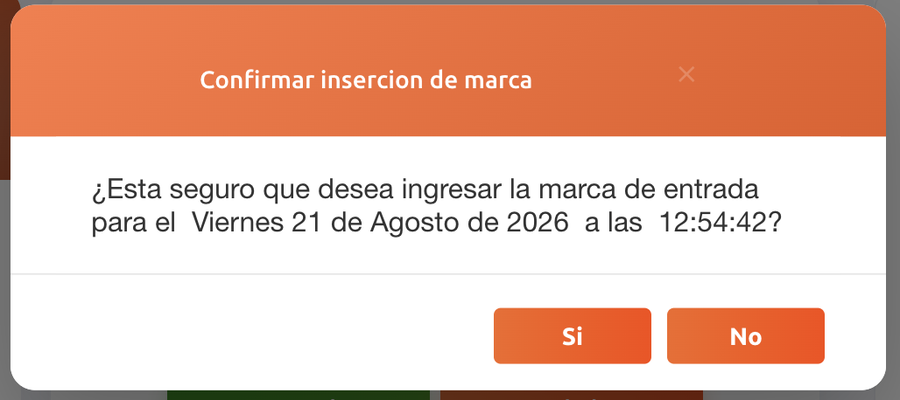
La marca no se registra hasta que confirmas.
Hecho eso, la marca aparece de inmediato en Actividades Recientes junto con el local, y en los reportes queda identificada como Marca Web.
Es un canal opcional: si no aparece, tu empresa no lo habilitó para tu cargo. En ese caso hay que marcar por alguno de los otros medios.
Comprobantes
Cada marca genera un comprobante que se envía automáticamente por correo a la dirección registrada en el enrolamiento. El comprobante indica la persona, el local, la fecha, la hora y el sentido de la marca, y es el respaldo del trabajador ante cualquier discrepancia.
Si un trabajador no está recibiendo sus comprobantes, revisa que su correo esté bien escrito en la ficha y que los mensajes no estén cayendo en correo no deseado.
08 Modo contingencia
Si el local se queda sin internet, el cliente sigue registrando marcas.
Al detectar que no hay conexión, Staff Attendance entra en modo contingencia y guarda las marcas localmente en el computador. Los trabajadores siguen marcando con normalidad; la aplicación lo indica en pantalla.
Cuando la conexión se restablece, el cliente lo detecta solo y envía las marcas pendientes a la plataforma. No hay que hacer nada manualmente: no apagues el computador antes de que termine de sincronizar.
1. El modo contingencia no está disponible en el primer arranque de la aplicación en un equipo nuevo: la primera vez necesita conexión.
2. Mientras la marca no se haya sincronizado, no aparece en los reportes del portal ni genera el comprobante por correo. Ambas cosas ocurren al recuperarse la conexión.
09 Actualizar el cliente
El procedimiento depende de qué versión tenga instalada el equipo.
Versión 3.3 y posteriores
Se actualiza sola. El equipo revisa si hay una versión nueva al arrancar y después cada 6 horas. Cuando la encuentra aparece una franja naranja en la parte superior de la pantalla; también puedes buscarla en cualquier momento desde Opciones › Buscar actualizaciones.
Al aceptar, la aplicación descarga la versión nueva, se cierra y vuelve a abrirse sola. Toma menos de un minuto y no pide permisos de administrador: no hay que ir al local ni desinstalar nada. Las huellas, la configuración del lector y las marcas guardadas en contingencia se mantienen.
La franja no interrumpe la marcación: si el local está con público, cierra el aviso y actualiza al cierre. La única excepción son las versiones marcadas como obligatorias — se usan cuando una versión antigua registra datos incorrectos, y en ese caso el equipo deja de marcar hasta que se actualice.
Versión 3.2
Hay que actualizarla reinstalando una vez: descarga el instalador de la sección 2 y ejecútalo como administrador sobre la instalación existente, tal como se describe en la sección 4. No hace falta desinstalar antes. Es la última vez que hay que pasar por el equipo: desde la 3.3 las actualizaciones siguientes llegan solas.
Versión legacy
Ésta sí trae una herramienta de actualización propia: Staff Attendance Update, en la carpeta Staff Attendance del Menú Inicio. Si no se crearon los accesos directos durante la instalación, también se puede ejecutar desde la carpeta de instalación.
Si hay una versión nueva disponible, la herramienta lo indica y basta con seguir el asistente. Igual que la instalación, requiere permisos de administrador del equipo.
La herramienta Staff Attendance Update existe sólo en la versión legacy. Si el equipo tiene la 3.2 o la 3.3 no vas a encontrarla, y no es una falla de la instalación: la 3.2 se actualiza reinstalando y la 3.3 lo hace sola.
El salto entre una versión y otra tampoco se hace con la herramienta de actualización: hay que descargar el instalador de la sección 2 y ejecutarlo. Recuerda que en el asistente tendrás que elegir la marca del lector. Coordínalo con nosotros antes de hacerlo en un local en operación.
10 Configurar un reloj ZKTeco en red
Los relojes ZKTeco envían las marcas directamente a Staff Attendance por la red del local, sin necesidad de un computador encendido. Se configuran una sola vez, en el propio equipo.
Dirección: 34.120.7.15 · Puerto: 80 · Modo de servidor: ADMS
Nombre de dominio y servidor proxy quedan deshabilitados.
Si tu reloj es compatible, también puedes usar el puerto 443 con HTTPS (ver alternativa).
Antes de empezar
- El reloj necesita salida a internet por HTTP (TCP 80) hacia
34.120.7.15(o HTTPS, TCP 443, si usas la conexión cifrada). Si la red del local filtra la salida, pide al área de TI que la habilite. - Ten a mano el número de serie (SN) del equipo: viene en la etiqueta trasera y también en el menú de información del dispositivo.
- Si el reloj ya tiene un administrador enrolado, vas a necesitar su huella, rostro o clave para entrar al menú.
-
Entra al menú principal
Pulsa la tecla M/OK o toca el ícono de menú en la pantalla. Si el equipo ya tiene un administrador registrado, pedirá verificación antes de abrir el menú.
-
Conecta el reloj a la red
Entra a Comm. (Comunicación) › Ethernet. Con DHCP activado el reloj toma una IP solo. Si la tienda trabaja con direcciones fijas, completa Dirección IP, Máscara de subred y Puerta de enlace.
Conviene reservar la IP del reloj en el router: así el equipo siempre queda con la misma dirección y es más fácil identificarlo en la red.
-
Terminales de control de acceso: déjalos en modo asistencia (T&A PUSH)
Algunos equipos ZKTeco con rostro y huella, pensados también para abrir puertas (por ejemplo SenseFace, SpeedFace o ProFace), traen dos modos de trabajo en el mismo firmware:
- T&A PUSH (Time & Attendance): reloj de asistencia. Es el modo que usa Staff Attendance.
- A&C PUSH (Access Control): control de acceso a puertas. Muchos equipos vienen así de fábrica.
Si tu reloj tiene este ajuste, revísalo antes de enrolar a la gente. Entra a Sistema › Tipo de dispositivo (Device Type Setting en los equipos en inglés), elige T&A PUSH y confirma. El reloj se reinicia solo. El nombre y la ubicación exactos del menú pueden variar según el modelo y el firmware. Si tu reloj no tiene este ajuste, es un reloj de asistencia y puedes pasar al paso siguiente.
Para Staff Attendance el reloj debe quedar en T&A PUSH (asistencia). Al cambiar el tipo, el reloj puede borrar sus datosEn la mayoría de los modelos, cambiar entre T&A PUSH y A&C PUSH borra las personas, las huellas, los rostros y las marcas guardadas en el equipo. Por eso conviene hacerlo al instalarlo, antes de enrolar a la gente. Si el reloj ya tiene marcas que no han llegado a Staff Attendance, descárgalas antes de hacer el cambio.
En esos mismos equipos hay otra pantalla, Protocolo de comunicación, con las opciones Protocolo PUSH y Protocolo BEST. Debe quedar en Protocolo PUSH. BEST sirve para conectar el reloj a ZKBio Zlink, la plataforma de ZKTeco, y con esa opción el reloj deja de comunicarse con Staff Attendance.
El protocolo de comunicación queda en Protocolo PUSH. ¿Y si el reloj queda en control de acceso (A&C PUSH)?Staff Attendance también reconoce los terminales en modo control de acceso: recibe sus marcas y les envía las personas desde el portal. Pero es una conexión con funciones limitadas. En ese modo no están disponibles Enrolar con captura de huella ni Transferir huellas entre relojes, y el equipo trabaja con reglas de puerta (horarios y permisos de acceso) que no hacen falta para la asistencia.
Por eso recomendamos siempre T&A PUSH. Si dejas el reloj en control de acceso y en Estados › Estado Lectores nunca aparece En línea (la última conexión queda en 01/01/1970), cámbialo a T&A PUSH.
-
Configura el servidor de nube (ADMS)
Vuelve a Comm. y entra a Conf. Srvr. de Nube (Cloud Server Setting en los equipos en inglés). Deja la pantalla así:
Los dos valores marcados son los que hay que escribir; el resto queda como se muestra. Campo Valor Modo de Servidor ADMS Habilitar Nombre de Dominio Desactivado (Off) Dirección del Servidor 34.120.7.15 Puerto del Servidor 80 Habilitar Servidor Proxy Desactivado (Off) Habilitar Nombre de Dominio debe quedar apagado. Si se activa, el equipo espera un nombre de dominio en vez de una dirección IP y deja de conectarse.
Alternativa: conexión cifrada por el puerto 443 (HTTPS)
El puerto 80 es el recomendado y funciona con todos los relojes. Si prefieres que las marcas viajen cifradas, el servidor también atiende por el puerto 443 en la misma dirección
34.120.7.15. En la pantalla Conf. Srvr. de Nube:- Puerto del Servidor:
443. - Activa la opción HTTPS (en algunos equipos aparece como SSL o Habilitar HTTPS). Si tu reloj no tiene esa opción, no es compatible con la conexión cifrada: mantén el puerto 80.
- El resto de los campos queda igual que en la tabla de arriba.
Variante cifrada: cambian el puerto (443) y la opción HTTPS. El nombre y la ubicación de esa opción varían según el modelo y el firmware del reloj. Solo si tu reloj es compatibleEl servidor acepta TLS 1.0, 1.1, 1.2 y 1.3, con cifrado AES (no acepta 3DES ni RC4), y presenta un certificado firmado con SHA-256 por Google Trust Services. Varios modelos o firmwares antiguos de ZKTeco no cumplen alguno de estos requisitos y no logran conectarse por 443.
Si después de reiniciar el reloj no aparece En línea, vuelve al puerto 80 con HTTPS desactivado. Recuerda también que el firewall del local debe permitir la salida por TCP 443 hacia
34.120.7.15. - Puerto del Servidor:
-
Guarda y reinicia el reloj
Sal con la flecha ← — el equipo guarda al salir de la pantalla — y reinicia el reloj para que tome la configuración nueva.
-
Da de alta el reloj en el portal
En el portal, entra a Administración › Lectores y pulsa Agregar Lector. A diferencia de un huellero USB, acá el tipo es Máquina RED y hay que marcar ADMS: Sí.
- ID de Lector — el número de serie (SN) del reloj.
- Nombre — con qué nombre lo vas a reconocer en los listados.
- Tipo — Máquina RED.
- Ubicación asociada — el local donde queda instalado.
- ADMS — Sí.
- IP y Puerto — son de referencia y opcionales. Si no conoces la IP del reloj en la red del local, puedes dejar
1.1.1.1y puerto80. - Habilitado — debe quedar marcado.
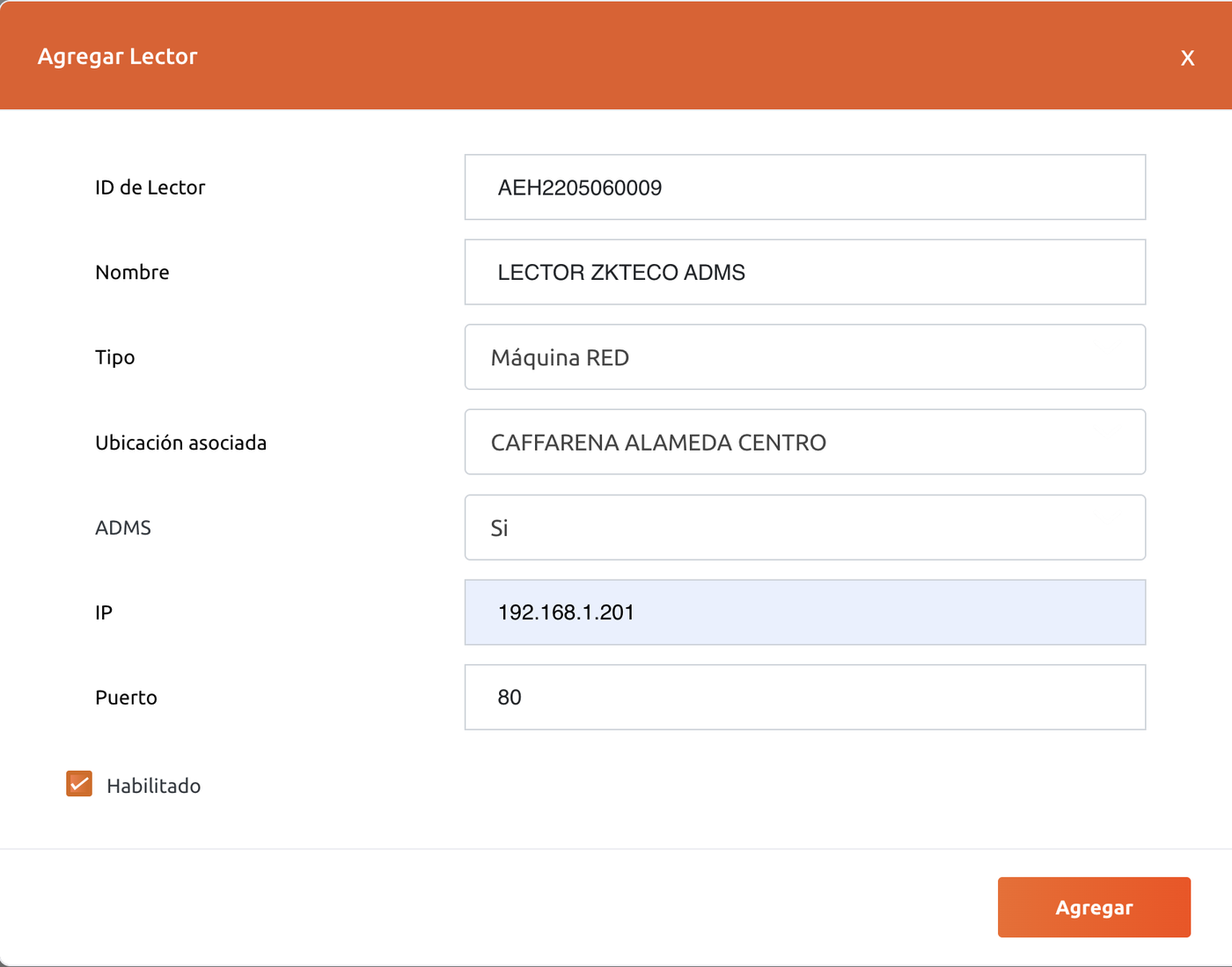
Alta de un reloj en red: Tipo Máquina RED y ADMS: Sí. -
Enrola a la gente en el reloj
Acá no se toca el equipo: las personas se envían desde el portal. En Administración › Usuarios, la columna Opciones de cada trabajador tiene las acciones para relojes en red.
Acción Qué hace Enrolar Envía a la persona al reloj. Si no tiene huella registrada, el equipo queda en modo captura y la persona debe acercarse a poner el dedo. Si ya tiene huella registrada en otro reloj, el sistema se la copia y no hace falta que vuelva a enrolarse. Transferir Copia la huella ya registrada a otro u otros relojes del mismo cliente. Útil cuando alguien cambia de local o cubre turnos en varias tiendas. Borrar del reloj Elimina a la persona del reloj, para que deje de poder marcar en ese equipo. Las tres acciones abren una ventana donde eliges la tienda y marcas los relojes sobre los que quieres operar — puede ser uno o varios a la vez.
Cómo se ve el enrolamiento en la práctica
El camino depende de si la persona ya tiene una huella registrada en la plataforma o si es la primera vez que se enrola.
Ya enrolada — es el caso de quien ya marcaba en otro reloj o en un huellero USB. No hay que citarla al equipo. Primera vez — el paso 3 es el único que exige presencia física. Coordina con la persona antes de lanzar el enrolamiento. Qué pasa mientras esperas
El progreso se muestra en pantalla y tiene dos momentos: primero el reloj confirma que recibió la orden, y después se confirma el efecto físico (la huella capturada o borrada). Por eso puede tardar algunos minutos y depende de que el equipo esté En línea.
Cuando el reloj entra en modo captura, la persona tiene que estar disponible para ir al equipo. Conviene coordinarlo antes de lanzar el enrolamiento, y no dejarlo corriendo si nadie va a acercarse.
PermisosLa gestión de huellas en relojes en red está restringida a perfiles de administración. Si no ves estos botones, tu perfil no tiene el permiso habilitado.
-
Verifica la conexión
Entra a Estados › Estado Lectores: el reloj debe aparecer En línea, con su última conexión reciente. Desde ese momento las marcas del equipo llegan solas a la plataforma.
11 Portal web app.staffattendance.cl
Desde el portal se revisan las marcas, se autorizan excepciones, se programan turnos y se descargan los reportes.
Iniciar sesión
Entra a app.staffattendance.cl e ingresa tu RUT sin puntos, sin guión y sin dígito verificador, junto con tu contraseña. También puedes entrar con tu cuenta de Google o de Apple si tu correo corporativo está registrado en tu ficha.
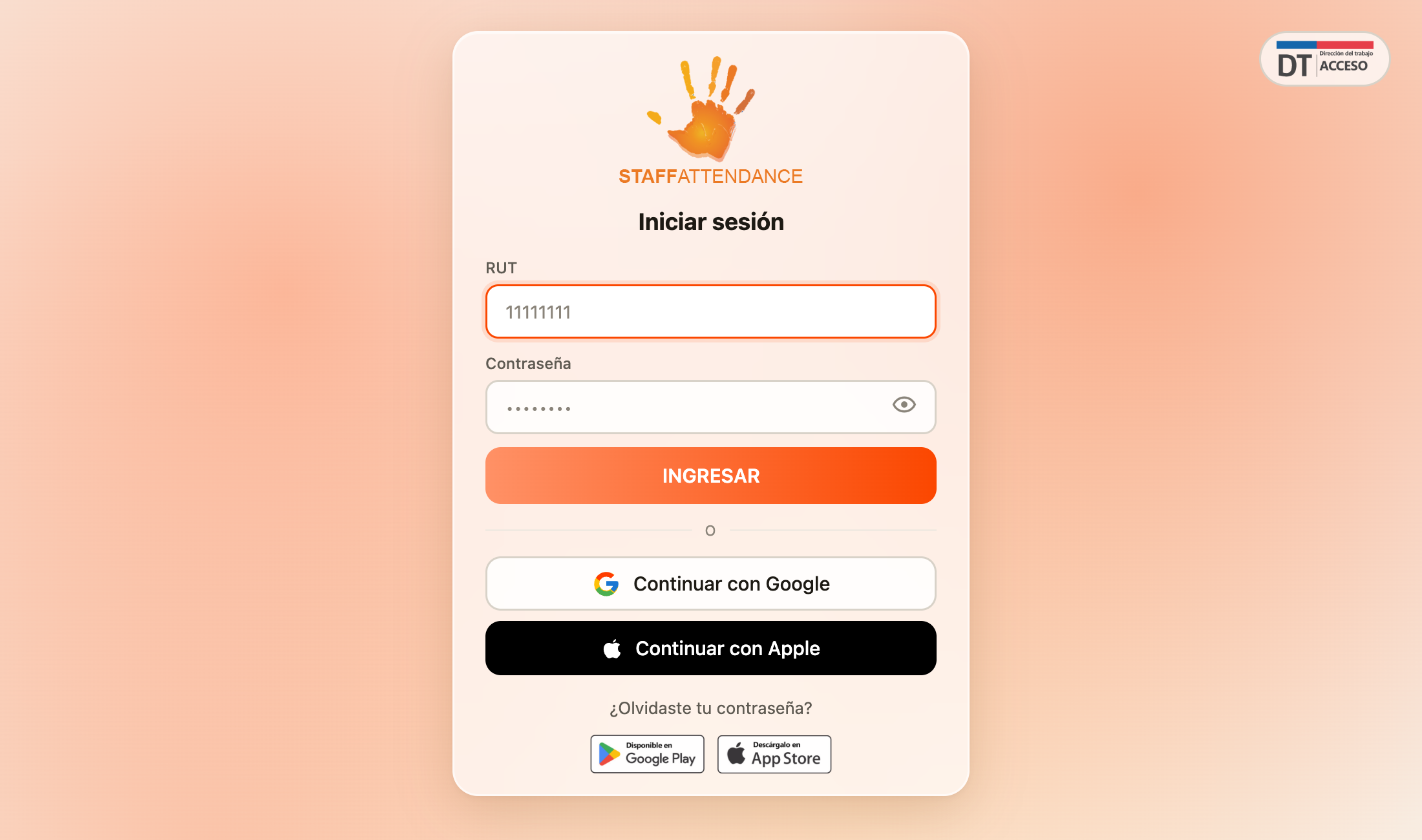
Verificación en dos pasos
Después de la contraseña, el sistema envía un código de 6 dígitos al correo registrado en tu ficha. Ingrésalo para completar el acceso.
- El código vence a los 5 minutos. Si expira, usa el botón Reenviar código.
- Al pedir un código nuevo, el anterior queda anulado: usa siempre el del correo más reciente.
- Marca Confiar en este equipo por 30 días en el computador que usas habitualmente para no repetir el paso en cada ingreso.
Recuperar la contraseña
Si olvidaste tu clave, usa el enlace ¿Olvidaste tu contraseña? de la pantalla de inicio. Ingresa tu RUT sin dígito verificador y recibirás una contraseña temporal por correo.
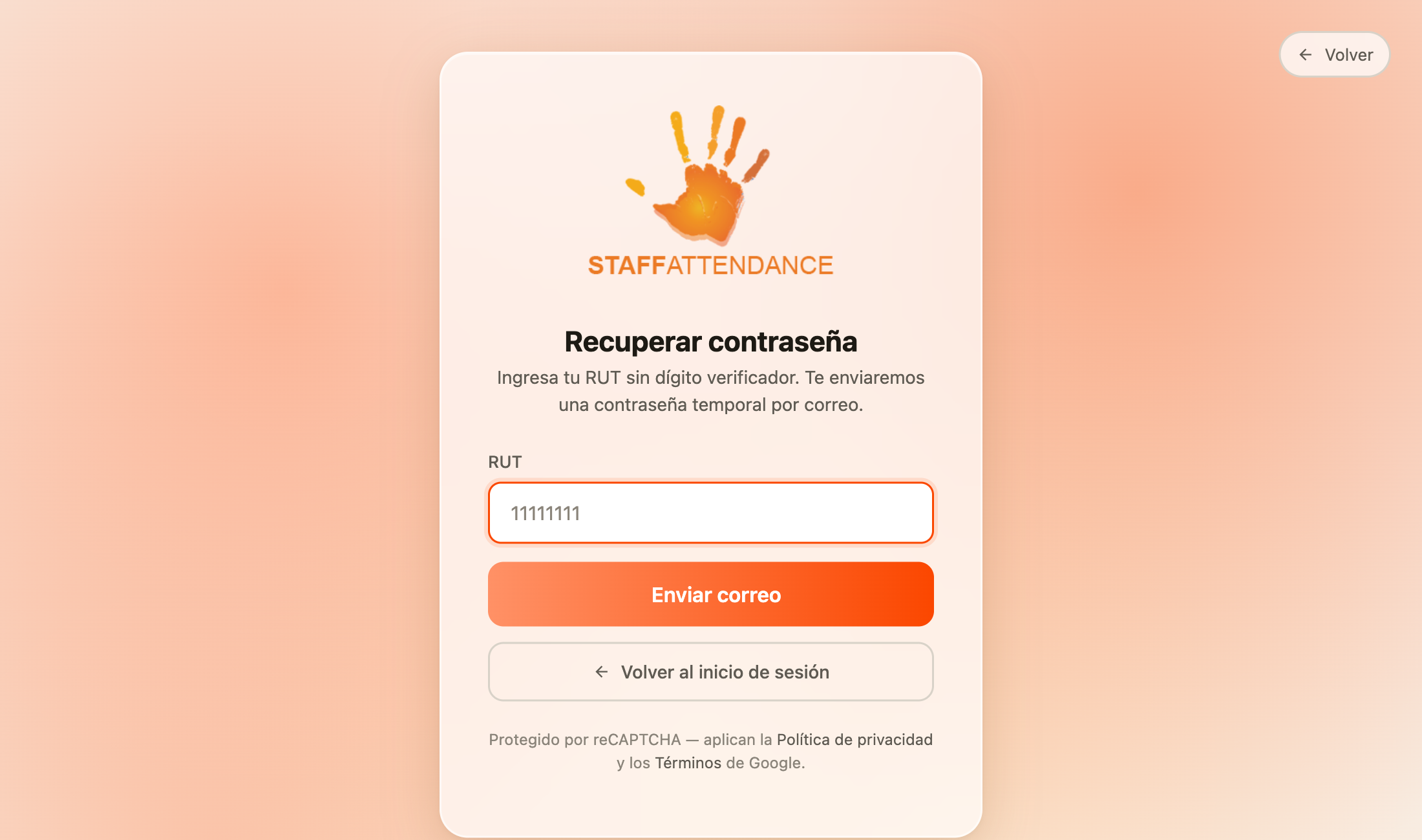
Al ingresar con la clave temporal, el sistema te pedirá definir una contraseña definitiva. Después de cambiarla, vuelve a iniciar sesión con la nueva.
La contraseña temporal llega a la dirección registrada en tu ficha. Si no tienes acceso a ese correo, o está desactualizado, pide a la administración de tu empresa que lo corrija antes de reintentar.
Pantalla de inicio
Al entrar verás el tablero con los indicadores del día. Arriba puedes cambiar el periodo —Hoy, Última semana o Último mes— y dejarlo actualizándose solo.
- Presentismo — qué porcentaje de los turnos exigibles se cumplió.
- Ausentes s/justif — turnos sin marca de entrada.
- Atrasos — cuántos y con qué promedio de retraso.
- HE pendientes — horas extras esperando autorización.
- Cumplimiento — marcas dentro de la tolerancia configurada.
- Lectores caídos — equipos activos que no están respondiendo.
Más abajo, Atención requerida lista lo que hay que resolver hoy —lectores caídos, ausencias sin justificar, jornadas largas sin colación— y cada línea lleva directo al detalle. Al lado, Presentismo por ubicación ordena las tiendas para ver de una las mejores y las peores.
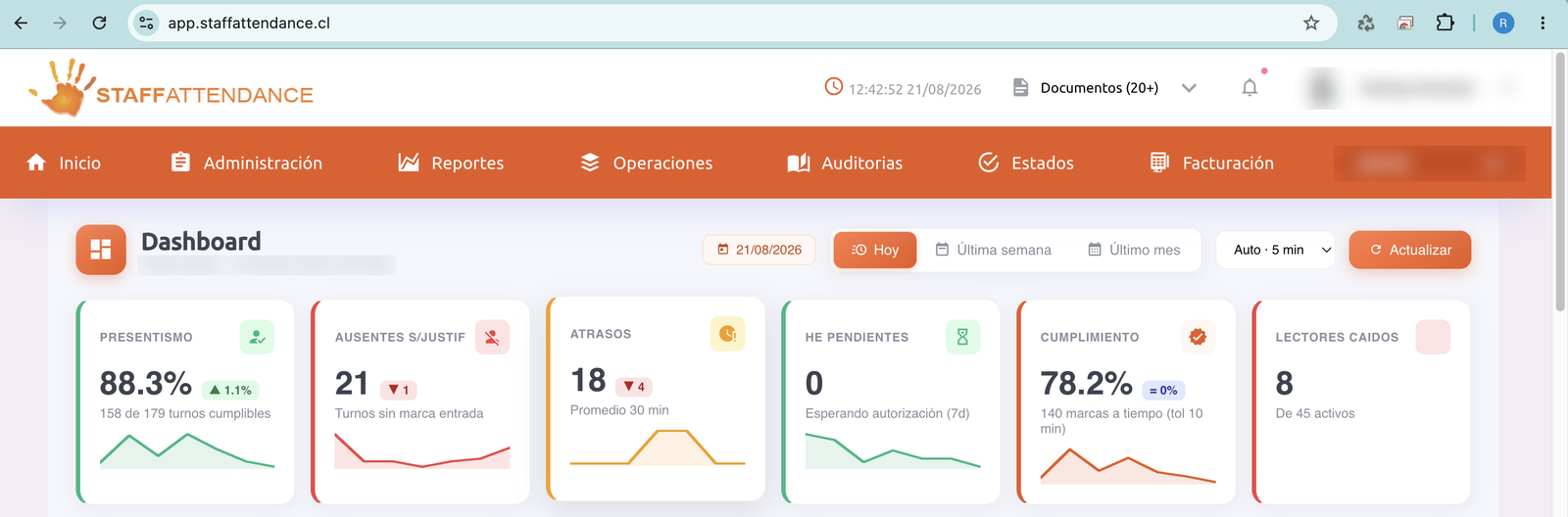
Reportes de asistencia
En el menú Reportes están los informes de jornada, cumplimiento, asistencia diaria y horas extraordinarias. Todos se filtran por rango de fechas, local y colaborador, y se exportan a Excel, PDF o Word.
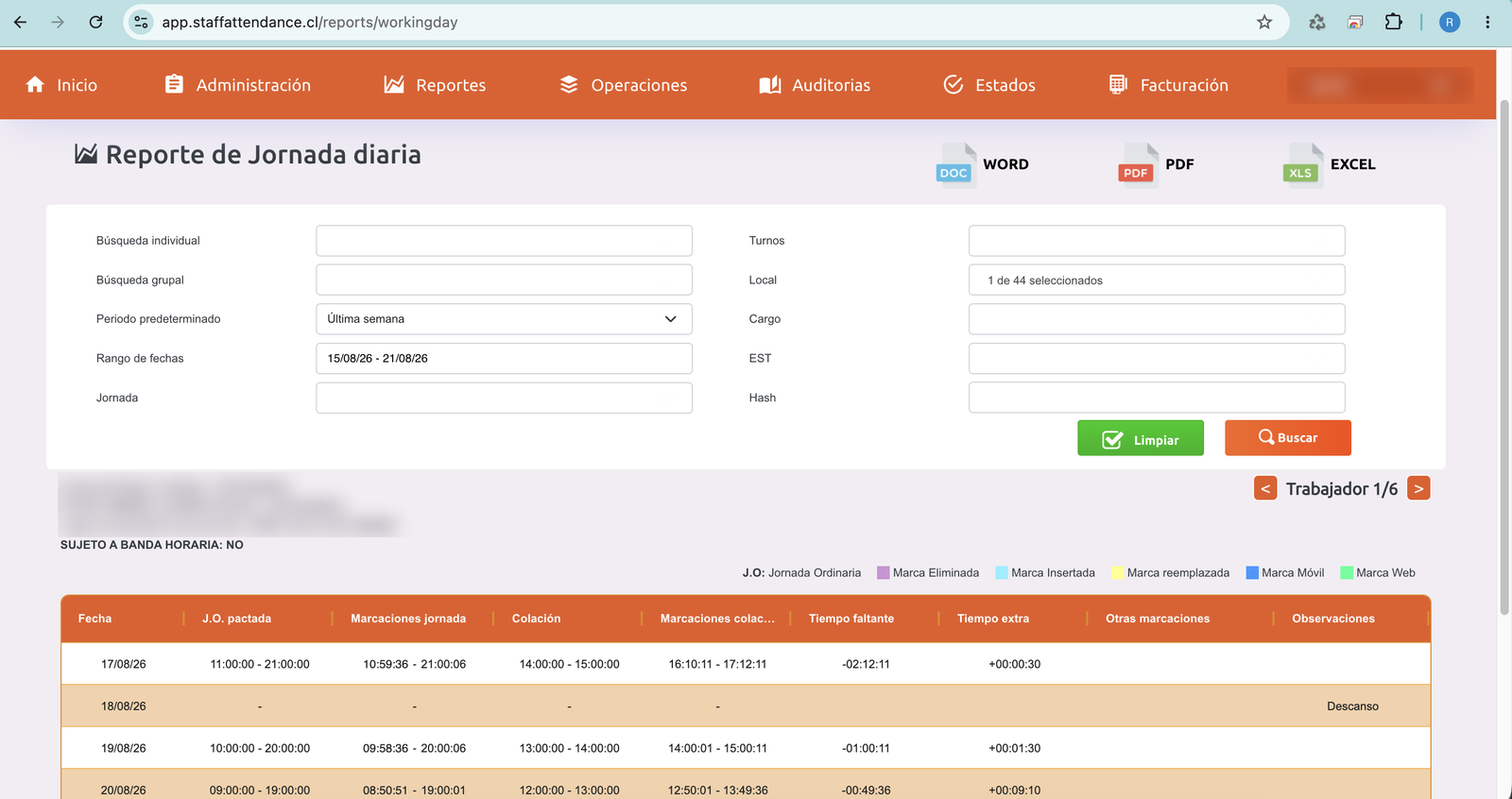
Los colores de la leyenda indican cómo se registró cada marca:
- Marca insertada — agregada manualmente por un supervisor.
- Marca reemplazada — corregida sobre una marca previa.
- Marca eliminada — anulada, con registro de quién y cuándo.
- Marca móvil — registrada desde la aplicación del teléfono.
- Marca web — registrada desde el navegador.
J.O. es la jornada ordinaria: la columna J.O. pactada muestra el turno programado y Marcaciones jornada lo que realmente ocurrió. De la diferencia salen el tiempo faltante y el tiempo extra de cada día. El reporte avanza por trabajador con el paginador de la esquina superior derecha.
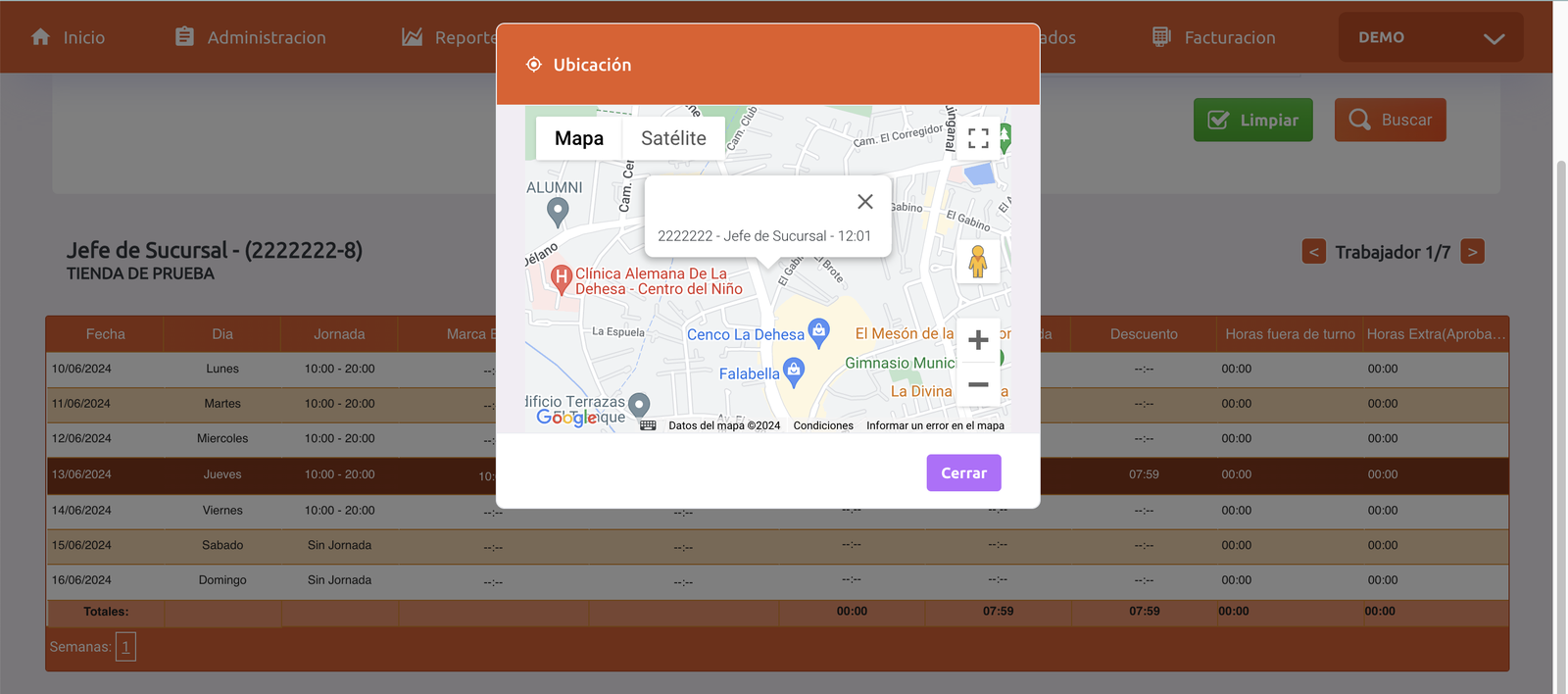
Toda edición manual queda auditada. En los reportes con marca geolocalizada, el ícono de ubicación abre el mapa con el punto exacto donde se registró.
Programación de turnos
En Operaciones › Edición de turnos se programa la malla semanal y mensual: hora de entrada, colación y hora de salida por día. El sistema calcula las horas de cada semana y valida que la programación respete la jornada legal.
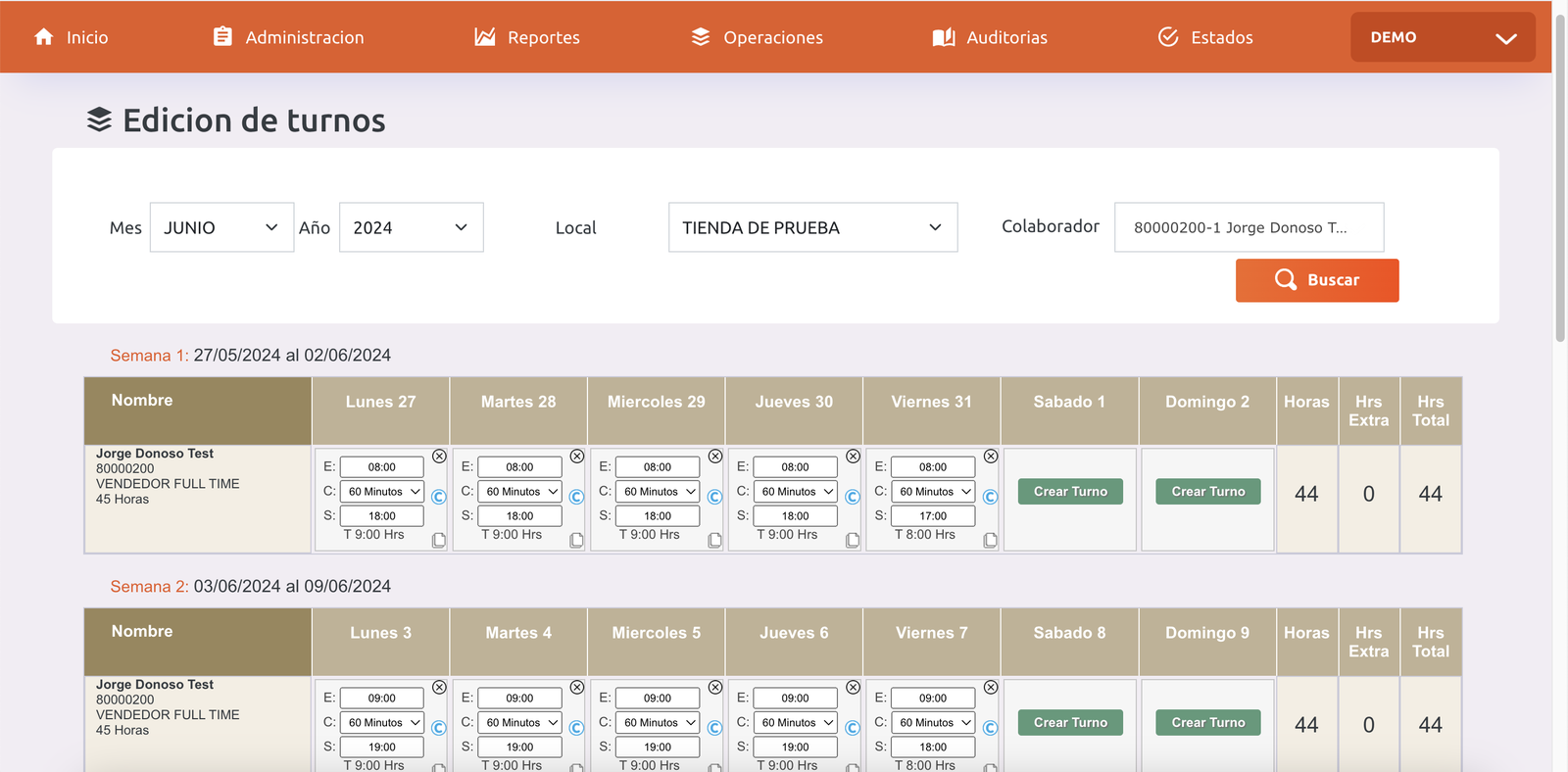
Según la configuración de cada empresa, la malla puede requerir la aprobación del encargado del local antes de quedar vigente. En ese caso se envía un correo con los enlaces para aprobar o rechazar, y todo el proceso queda registrado en la bitácora de auditoría.
12 Aplicación móvil
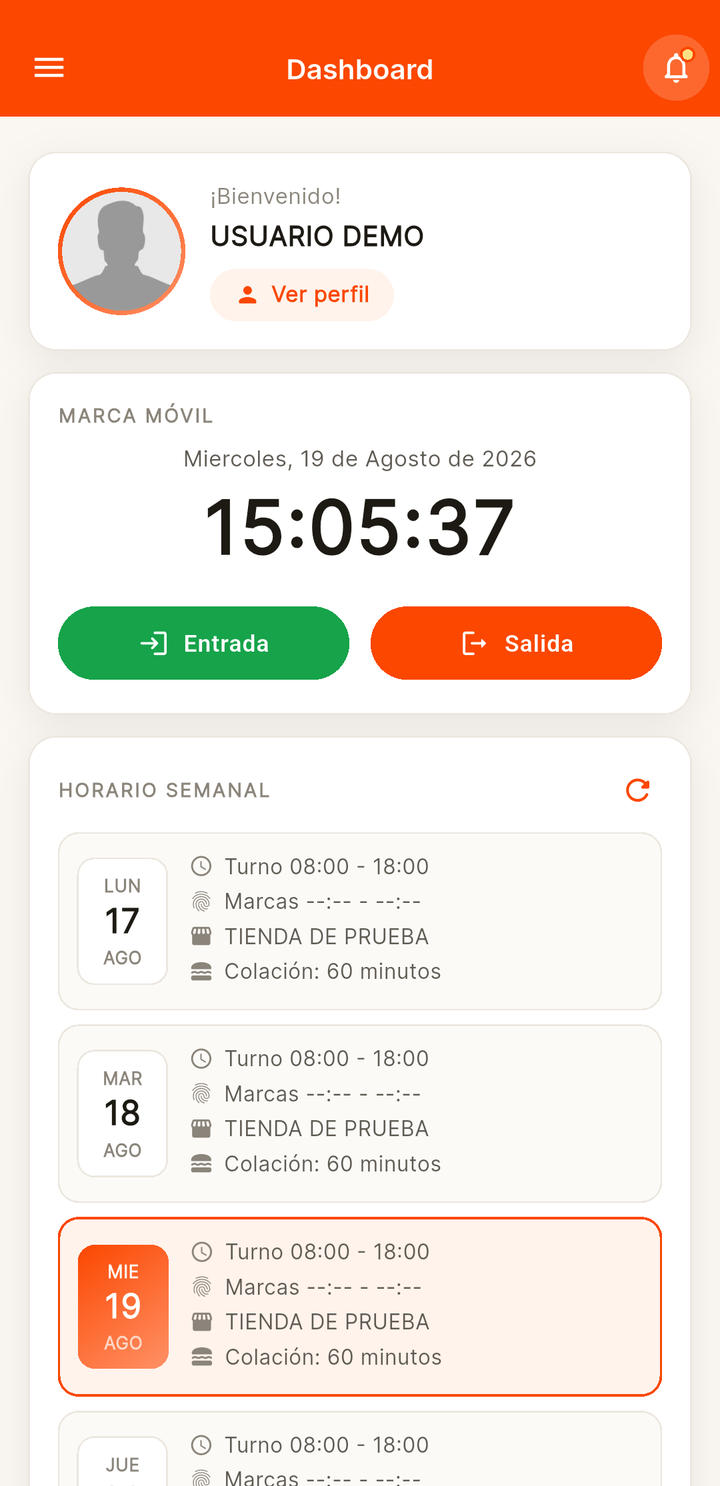
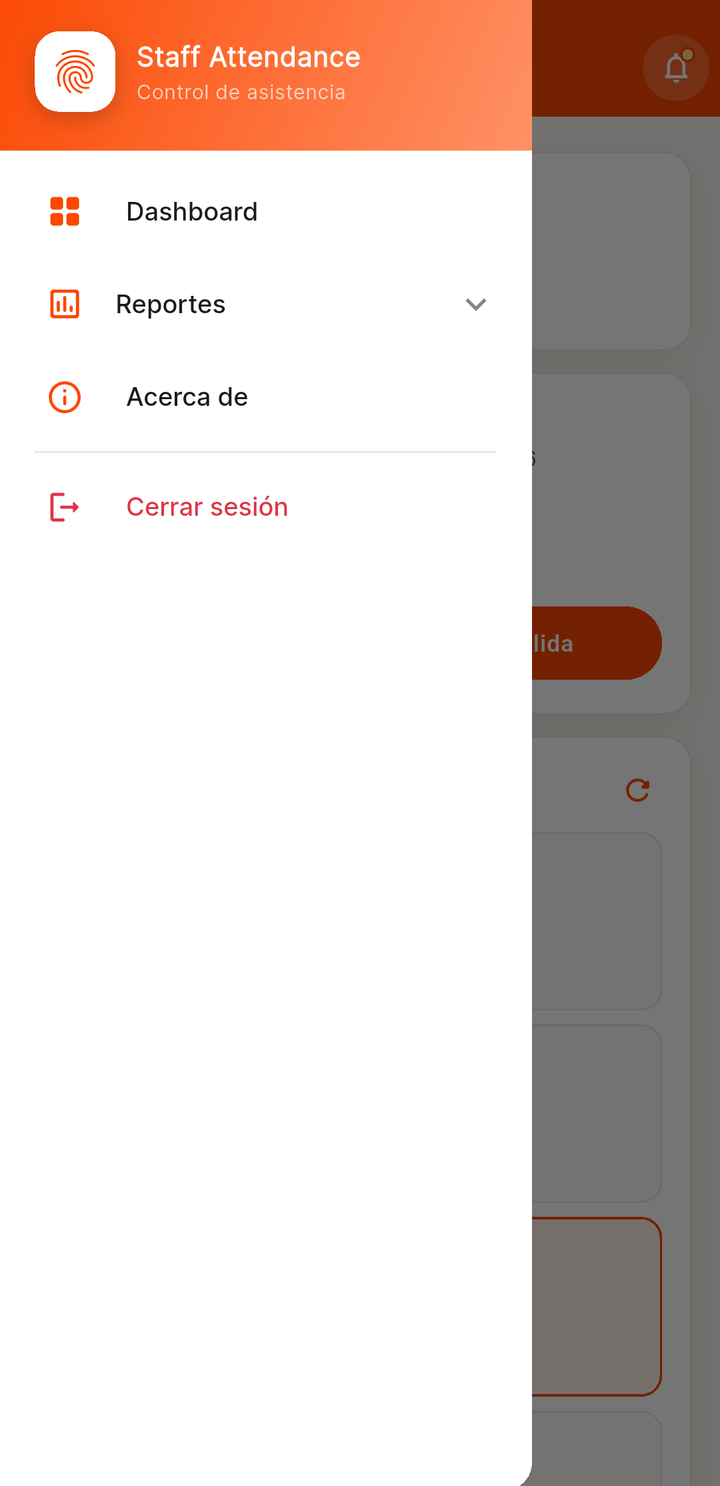
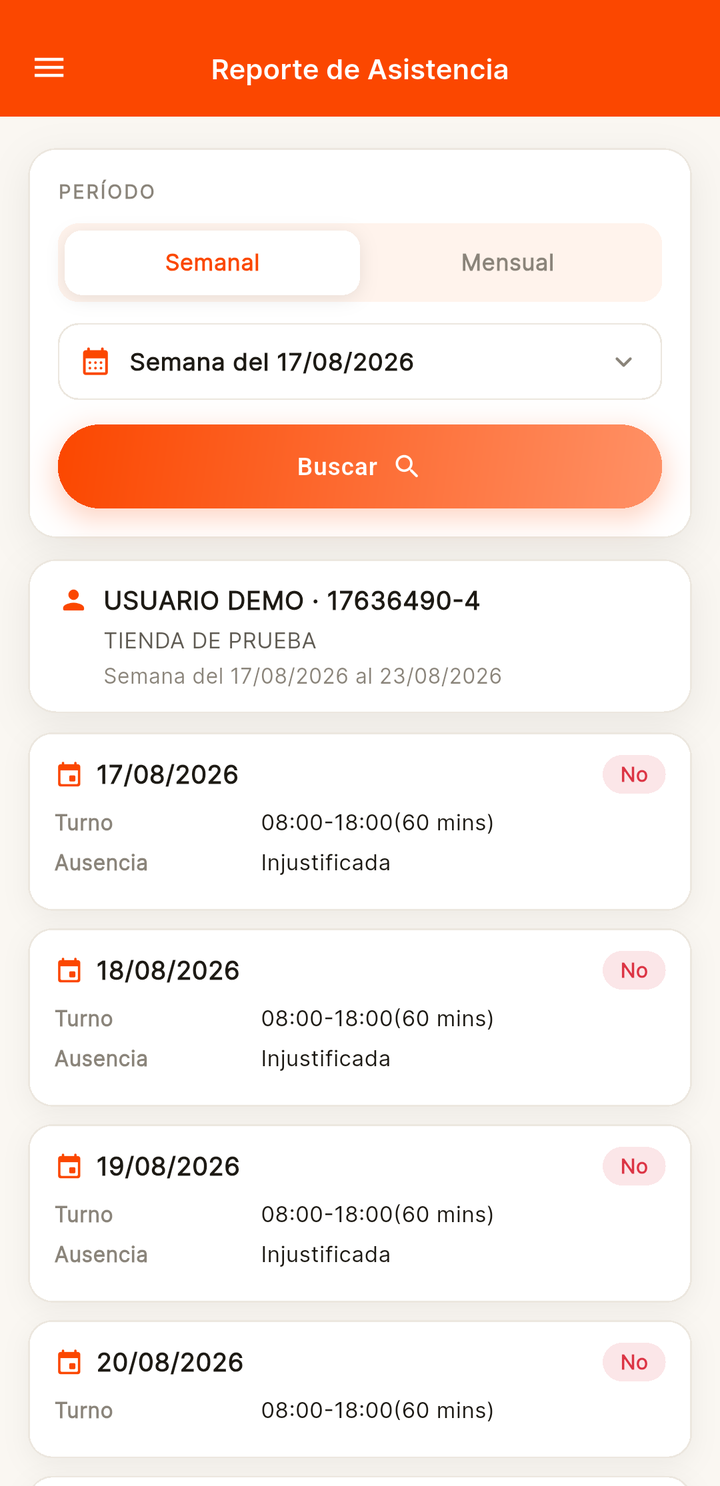
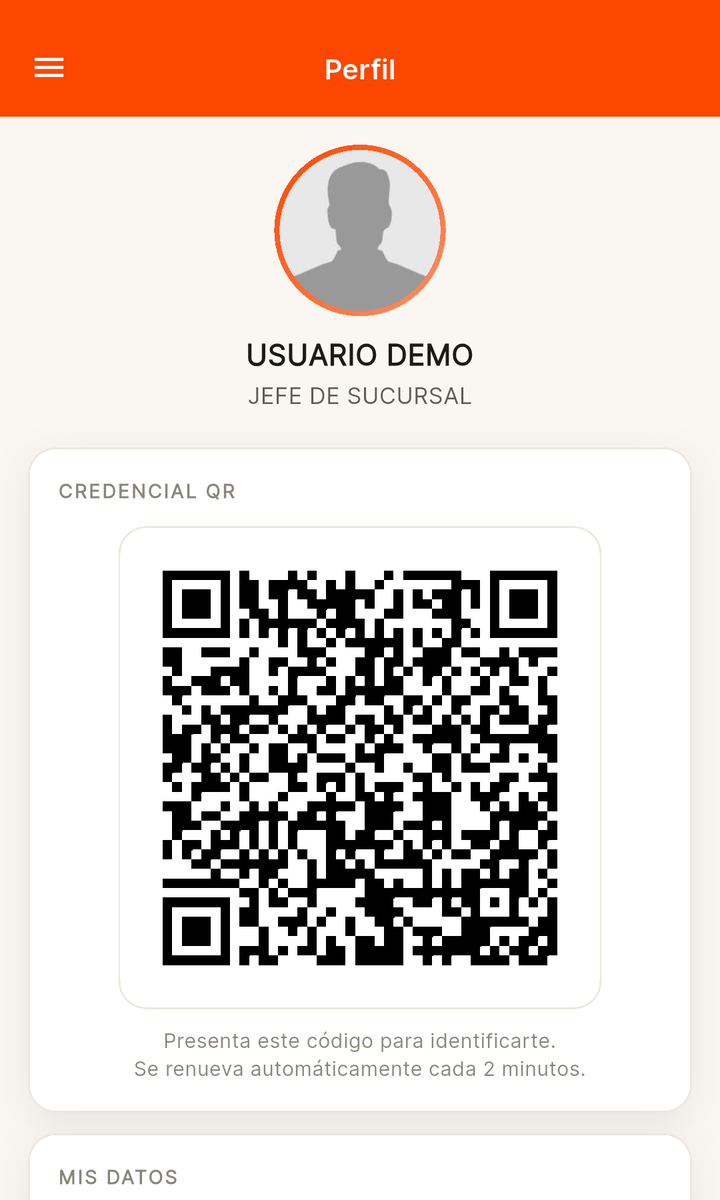
La app permite marcar desde el teléfono, revisar el horario de la semana, consultar los reportes propios y mostrar la credencial QR.
Iniciar sesión
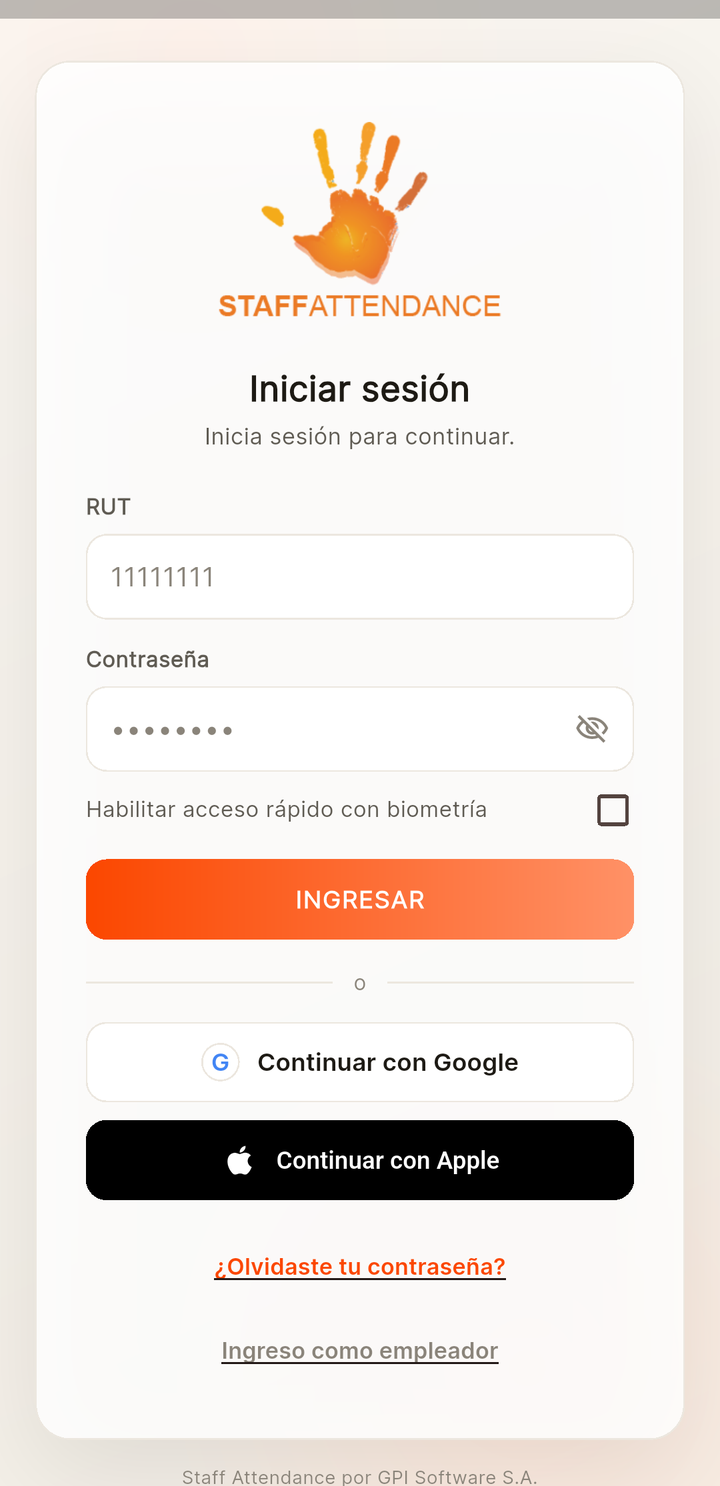
Se ingresa con el mismo RUT y contraseña del portal web, o con las cuentas de Google y Apple. Al activar acceso rápido con biometría, los ingresos siguientes se hacen con la huella o el reconocimiento facial del teléfono.
Marcar desde el teléfono
En la pantalla principal está el reloj con los botones Entrada y Salida. La marca se registra con la ubicación del teléfono, que el supervisor puede revisar después en el mapa del reporte. Según lo que configure tu empleador, la app puede además pedirte una fotografía para verificar tu identidad.
La app pide tres permisos, cada uno para algo distinto:
- Ubicación — necesario para marcar: la marca queda con el punto donde se registró.
- Cámara — sólo si tu empresa exige verificación facial al marcar.
- Notificaciones — opcional, pero sin él no llegan los avisos de turno sin marca, fin de turno ni las autorizaciones.
Si rechazaste alguno al instalar, puedes activarlo después desde los ajustes del teléfono.
Horario, reportes y notificaciones
Bajo el reloj aparece el horario semanal: turno del día, marcas registradas, local y minutos de colación. En Reportes puedes consultar tu asistencia por semana o por mes. La campana muestra las notificaciones de turnos sin marca, fin de turno y demás alertas.
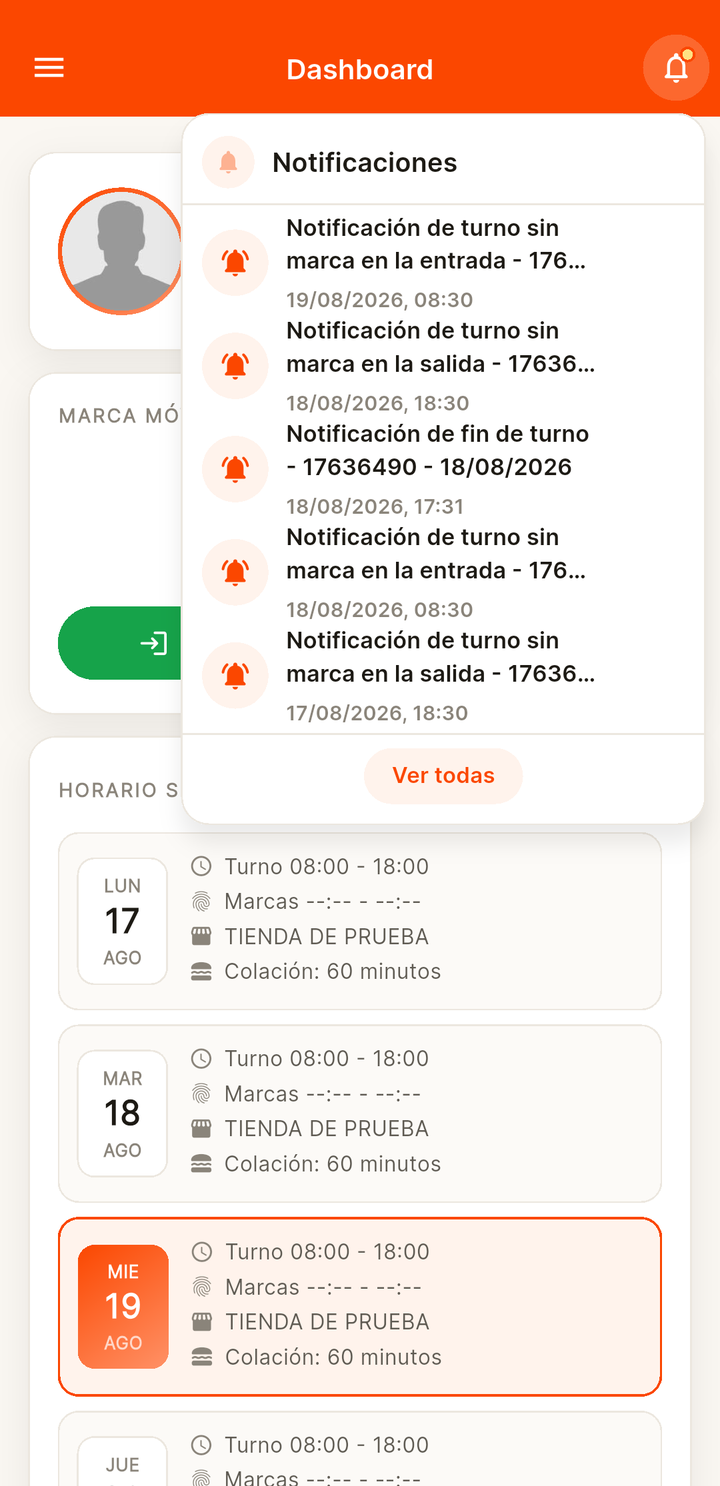
Credencial QR
En Perfil está tu credencial QR. Se renueva automáticamente cada 2 minutos, de modo que una captura de pantalla del código deja de servir casi de inmediato: hay que mostrarlo desde la aplicación.
13 Acceso Dirección del Trabajo
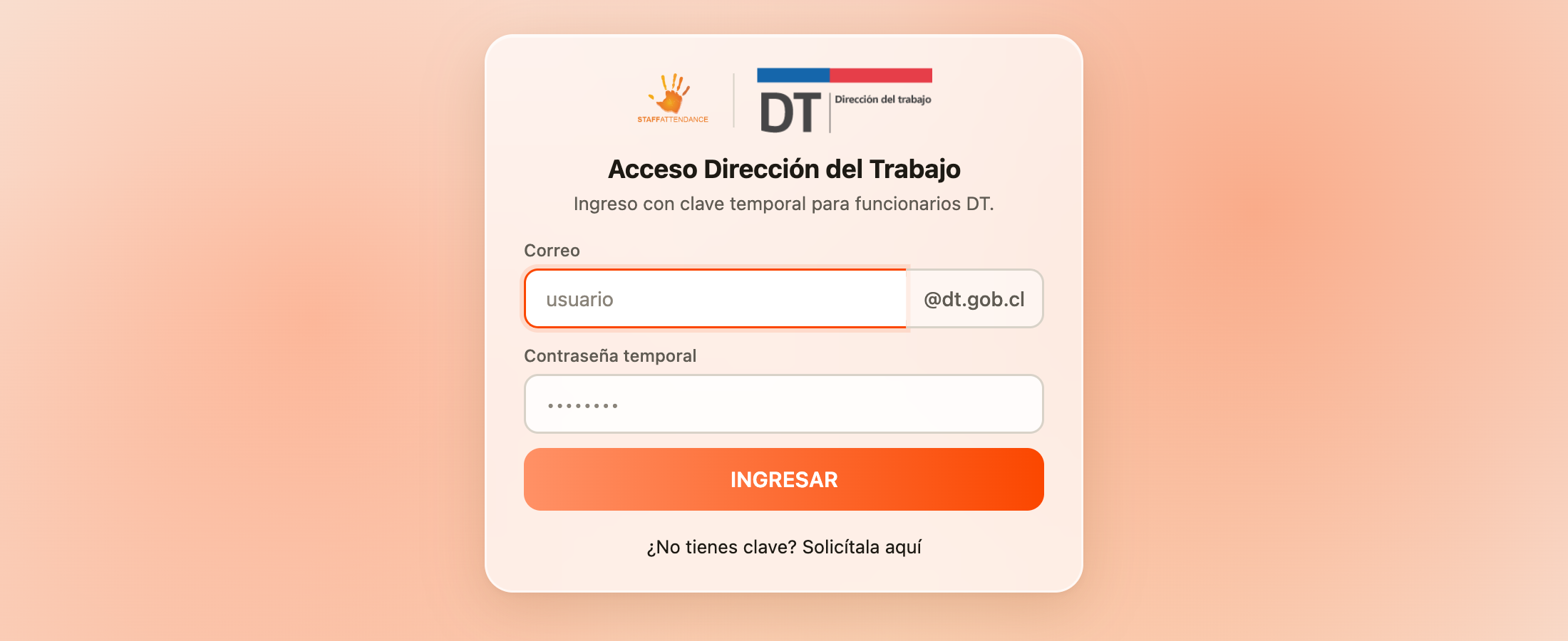
Staff Attendance tiene un acceso dedicado para funcionarios de la Dirección del Trabajo, que permite consultar los registros de asistencia en un proceso de fiscalización sin necesidad de credenciales de la empresa.
Está disponible en app.staffattendance.cl/dt
y también desde el botón DT del menú superior de este sitio. El ingreso se
hace con el correo institucional @dt.gob.cl y una clave temporal que se
solicita desde la misma pantalla.
14 Para desarrolladores
Staff Attendance expone una API REST para que los sistemas de tu empresa lean y mantengan la información sin pasar por el portal: dotación, locales, turnos, marcas, ausentismos y horas extras.
| Base URL | https://api.staffattendance.cl |
| Swagger UI | /swagger-ui/index.html |
| Autenticación | OAuth2, flujo client_credentials |
| Versión de la guía | 2.8.2 |
Crear tu credencial
Las credenciales (client_id y client_secret) las crea un usuario
administrador de tu empresa en el portal, sin pasar por GPI Software. Puedes
tener varias: una por cada sistema que se integre, cada una con sus propios permisos.
-
Abre Credenciales API
Entra a app.staffattendance.cl, elige la empresa en el selector superior, abre el menú de tu foto de perfil (arriba a la derecha) y elige Credenciales API.
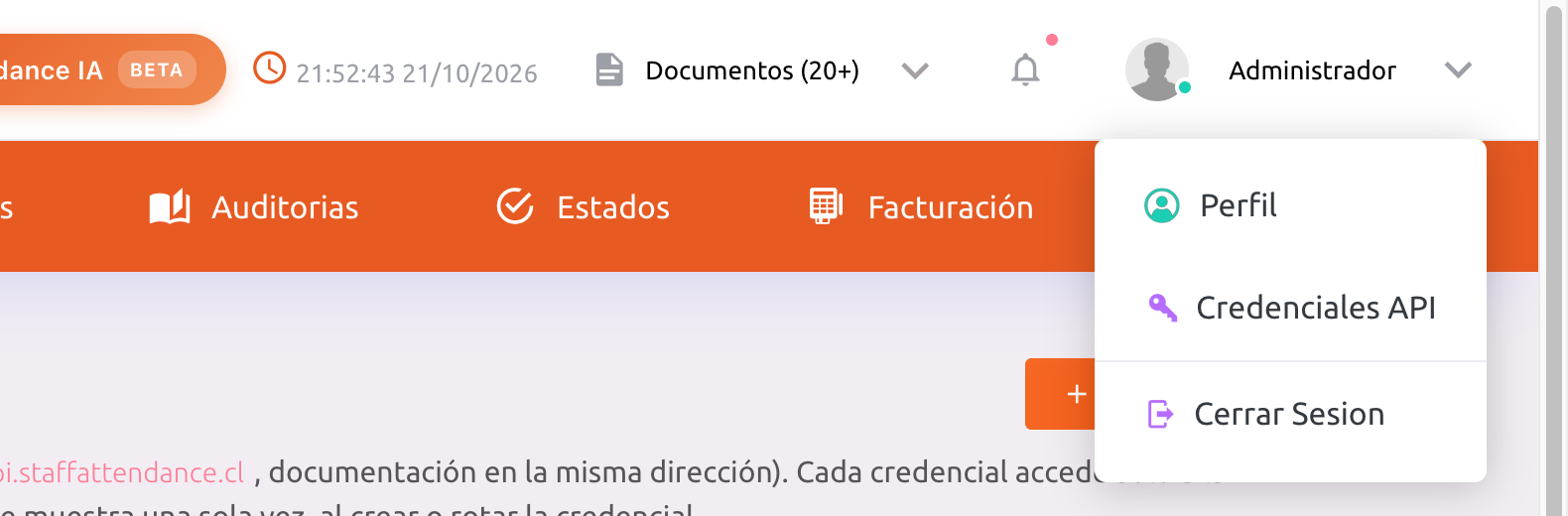
La opción aparece debajo de Perfil solo para perfiles administradores. -
Crea la credencial
Presiona Nueva credencial y completa:
- Nombre — el sistema que la usará, por ejemplo ERP. El
client_idqueda como<empresa>-<nombre>. - Permisos — acceso total, o lectura y escritura por recurso. Da solo lo que el sistema necesita.
- Locales — todos, o solo algunos si la integración debe quedar acotada a ciertas tiendas.
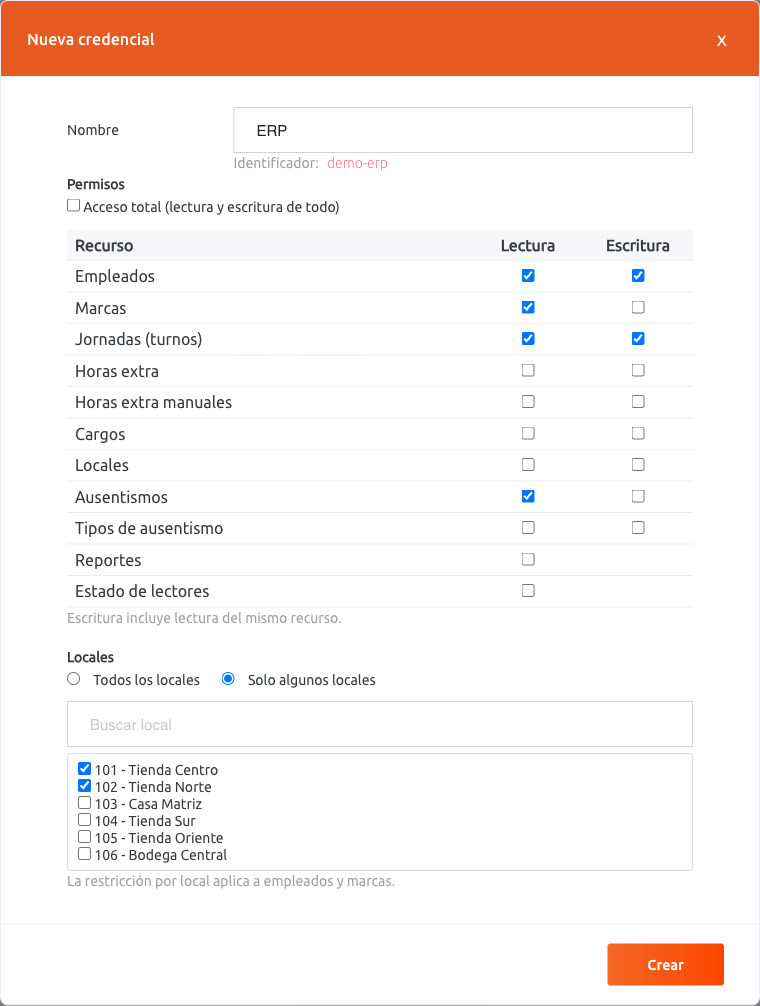
Escritura incluye lectura del mismo recurso. - Nombre — el sistema que la usará, por ejemplo ERP. El
-
Copia el secret
Al crearla se muestran el
client_idy elclient_secret. El secret se muestra una sola vez: cópialo y guárdalo en un lugar seguro antes de cerrar la ventana.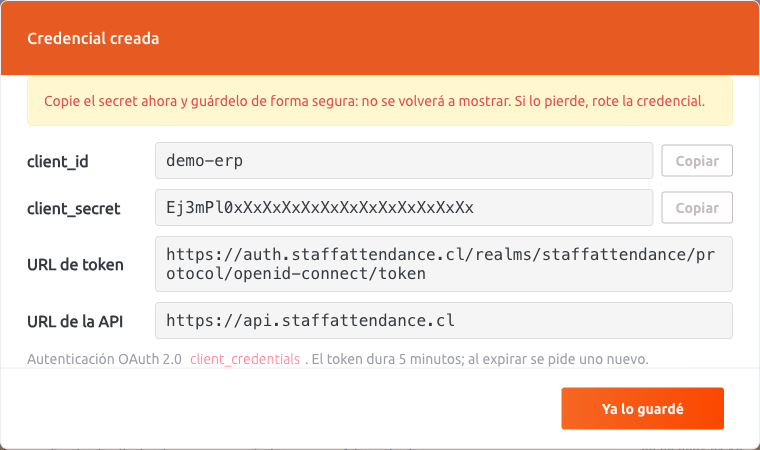
Si lo pierdes, rota la credencial para obtener uno nuevo. -
Adminístrala
La lista muestra cada credencial con sus permisos, locales, quién la creó o rotó y su estado. Desde Opciones puedes:
- Rotar — genera un secret nuevo y el anterior deja de funcionar de inmediato.
- Revocar — la credencial deja de funcionar de forma definitiva.
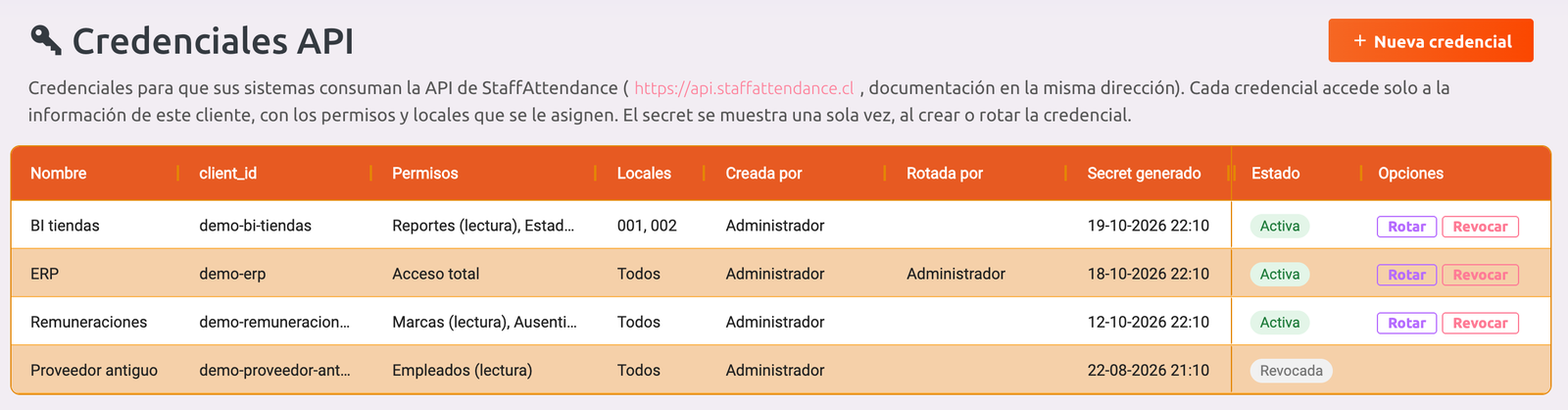
Para cambiar el secret sin cortar la integración: crea una credencial nueva, actualiza tu sistema y revoca la anterior.
Obtener el token
Con el client_id y el client_secret de tu credencial se pide un token
al servidor de identidad:
curl -X POST 'https://auth.staffattendance.cl/realms/staffattendance/protocol/openid-connect/token' \
  -H 'Content-Type: application/x-www-form-urlencoded' \
  --data-urlencode 'client_id=<tu-client-id>' \
  --data-urlencode 'client_secret=<tu-client-secret>' \
  --data-urlencode 'grant_type=client_credentials'
La respuesta trae un access_token que va en cada llamada como
Authorization: Bearer <access_token>. La credencial identifica a tu
empresa: una credencial sólo ve datos de su propio cliente.
Qué se puede hacer
- Lectura — empleados, cargos, locales, tipos de ausentismo, ausentismos, horas extras (calculadas y manuales), jornadas por día, marcas, reporte de cumplimiento, domingos adicionales (Ley 20.823), estado de lectores y estado de las solicitudes de corrección de marcas.
- Escritura — alta y modificación por lote de empleados, locales, cargos, jornadas, ausentismos, tipos de ausentismo y horas extras manuales, además de inserción de marcas.
- Corrección de marcas — corrección con el mismo ciclo de aceptación del portal: la marca corregida queda pendiente y el trabajador la acepta o rechaza (si no responde en 48 horas, se entiende aceptada); y aprobación o rechazo de las solicitudes de corrección que hacen los trabajadores (el supervisor y el encargado del local reciben un aviso para resolverlas; cada responsable resuelve las de sus locales; al aprobarla, se registra como corrección del empleador y el trabajador tiene 48 horas para aceptarla u oponerse). Se habilita por empresa (solicítalo a soporte).
- Eliminación — de esos mismos recursos, con validación de dependencias.
Scopes
Los permisos elegidos al crear la credencial son sus scopes; no hay que pedirlos en la
solicitud de token. Si una credencial llama a un endpoint fuera de su scope, la API responde
403.
client— acceso completo.client.read/client.write— todos los GET, o todas las escrituras.client.<recurso>.read/.write— sólo un recurso, por ejemploclient.empleados.read.client.marcas.insertar— escritura de marcas (postMarcaydeleteNarca). Es un permiso especial: no lo incluye el acceso total y lo habilita GPI Software a solicitud de la empresa; en Marcas, al crear la credencial, solo se puede elegir lectura. Para corregir marcas se usa la corrección con aceptación del trabajador.
Una credencial además puede quedar acotada a un subconjunto de tiendas del cliente (opción Solo algunos locales): en ese caso las consultas se filtran y las escrituras fuera de esas tiendas se rechazan.
Límites
- Rango de fechas — máximo 60 días por consulta. Si se excede:
413. - Rate limit — una consulta GET cada 2 segundos por cliente. Si se excede:
429. - Batch — los POST y PUT aceptan un arreglo; se procesan secuencialmente y un error individual no detiene el resto del lote.
Los GET devuelven directamente el arreglo JSON. Las escrituras y eliminaciones
devuelven un objeto con message (success,
success with warnings o error) y details con los
IDs procesados o los mensajes de error.
Documentación completa
La guía de referencia cubre cada endpoint con sus parámetros, ejemplos de request y response, y las reglas de validación.
/v2/client/**, en PDF.La opción está disponible para los perfiles administradores. Si necesitas acceso, o tienes dudas con la integración, escríbenos desde la sección de soporte. Las credenciales que te entregó GPI Software antes siguen vigentes y aparecen en la lista como Principal.
15 Problemas frecuentes
La aplicación dice que el lector no está reconocido
El mensaje «El lector no existe en StaffSyncro» significa que ese lector todavía no está asociado a un local. Usa Copiar ID y regístralo desde el portal en Administración › Lectores › Agregar Lector (ver la sección 5); si tu perfil no tiene esa pantalla, envíanos el ID junto con el nombre de la tienda.
Después hay que reiniciar la aplicación. Para confirmar que quedó operativo, revisa Estados › Estado Lectores: debe figurar En línea.
El lector no responde o Windows no lo detecta
Revisa en este orden:
- Que el cable USB esté firme, y prueba otro puerto del computador.
- Que no esté conectado a través de un hub USB sin alimentación propia.
- Que la instalación se haya hecho como administrador: si no, los controladores no quedan registrados.
- Reinicia el computador después de instalar.
Revisa también qué marca de lector se eligió durante la instalación: si el equipo tiene un lector ZKTeco y en el asistente se seleccionó DigitalPersona (o al revés), quedó instalado el controlador equivocado. La solución es volver a ejecutar el instalador y elegir la marca correcta.
Y si el local usa lectores ZKTeco, verifica que esté instalada la versión 3.3 o posterior y no la legacy: la legacy sólo reconoce lectores DigitalPersona y ni siquiera ofrece esa opción.
El reloj ZKTeco no aparece En línea
Revisa, en este orden:
- Que el reloj tenga red: en Comm. › Ethernet debe tener una IP asignada.
- Que en Comm. › Conf. Srvr. de Nube esté
34.120.7.15con puerto80, el modo en ADMS, y Habilitar Nombre de Dominio apagado. - Que el firewall del local permita la salida HTTP (TCP 80) hacia esa dirección. Es la causa más frecuente.
- Si configuraste el puerto
443con HTTPS y no conecta, lo más probable es que el reloj no sea compatible con el TLS del servidor: vuelve al puerto80con HTTPS desactivado. - Que el reloj se haya reiniciado después de guardar la configuración.
- Si es un terminal de rostro con control de acceso (SenseFace, SpeedFace, ProFace…), que en Sistema › Tipo de dispositivo esté en T&A PUSH y que el Protocolo de comunicación esté en PUSH, no en BEST. Detalle en el paso de terminales de control de acceso.
- Que el ID de Lector cargado en el portal sea exactamente el número de serie del equipo.
El detalle está en la sección 10.
La huella no es reconocida al marcar
Limpia la superficie del lector y pide a la persona que se seque el dedo y lo apoye completo, sin deslizarlo. Si el dedo enrolado tiene una herida o está muy gastado, usa el otro dedo registrado.
Como alternativa inmediata está la marca con RUT y contraseña, que después debe autorizar el jefe de tienda. Si el problema se repite, conviene volver a enrolar a la persona con otro dedo.
Una persona no aparece en la lista para enrolar
La lista de enrolamiento muestra sólo a quienes están activos en el portal y aún no han sido enrolados. Si la persona no aparece, probablemente ya está enrolada, o su ficha no está activa o no está asignada a ese local. Revísalo en Administración › Usuarios.
Marqué pero la marca no aparece en el portal
Hay tres causas habituales:
- Modo contingencia: el local está sin internet y la marca está guardada en el computador. Aparecerá al recuperarse la conexión.
- Marca con RUT y contraseña: queda pendiente hasta que el jefe de tienda la autorice.
- Filtro del reporte: revisa que el rango de fechas y el local seleccionados sean los correctos.
No recibo el código de verificación para entrar al portal
El código llega al correo registrado en tu ficha. Revisa la carpeta de correo no deseado y confirma que la dirección esté correcta. Recuerda que el código vence a los 5 minutos y que, al pedir uno nuevo, el anterior queda anulado: usa siempre el del último correo recibido.
El trabajador no recibe los comprobantes de marca
Los comprobantes se envían a la dirección que se cargó durante el enrolamiento. Verifica que esté bien escrita en la ficha de la persona y corrígela si es necesario; los comprobantes siguientes llegarán a la nueva dirección.
La app móvil no me deja marcar
Confirma que el teléfono tenga señal o wifi, y que la app tenga permiso de ubicación activado (y de cámara, si tu empresa exige verificación facial). Si tu empresa no habilitó la marca móvil para tu cargo, los botones de Entrada y Salida no estarán disponibles.
El local queda siempre en modo contingencia
Casi siempre es el firewall o el proxy de la empresa bloqueando la salida. Pide al
área de TI que habilite HTTPS (TCP 443) hacia app.staffattendance.cl,
api.staffattendance.cl, api-v2.staffattendance.cl y
auth.staffattendance.cl, o que autorice la IP dedicada
34.111.194.158, que es donde apuntan los cuatro dominios.
Para confirmarlo desde el mismo computador de la tienda, abre app.staffattendance.cl en el navegador: si la página no carga, el bloqueo es de red y no del cliente.
¿Puedo instalar el cliente en un computador de 32 bits?
Sí, pero sólo con el instalador Legacy, que funciona en 32 y 64 bits. Ten presente que esa versión no es compatible con lectores ZKTeco: sólo con DigitalPersona.
¿Qué pasa con mis datos biométricos?
La huella no se almacena como imagen: se guarda una plantilla matemática que no permite reconstruir el dedo. El detalle de qué datos tratamos, para qué y cómo ejercer tus derechos está en nuestra Política de Privacidad.
16 Soporte
En el cliente de escritorio, entra a Opciones › Acerca de y pulsa Copiar datos de soporte: quedan en el portapapeles la versión instalada, la tienda, el lector y el estado de la conexión. Pégalos en el correo y nos ahorras la mitad de las preguntas. Desde esa misma ventana puedes mandarnos comentarios y sugerencias, y abrir el centro de ayuda incluido en la aplicación, que funciona aunque el local esté sin internet.
¿Necesitas ayuda?
Escríbenos y te respondemos. Para resolver más rápido, incluye el nombre de la empresa, el local y —si es un problema del lector— el código que muestra la pantalla del cliente.
- +56 2 2952 3197 / +56 9 9236 9509
- contacto@gpisoftware.cl
- Consultas sobre datos personales: Política de Privacidad
Envíanos tu consulta
Cuéntanos qué necesitas y desde qué local escribes.
